
아이폰 암호를 잊었어요? 애플 계정·잠금 암호 푸는 순서 (애플 공식 안내)
아이폰 암호 잊음 — 아이폰 암호가 생각나지 않거나 애플 계정에 로그인이 안 되나요? 잠금 암호와 애플 계정 암호의 차이, 믿을 수 있는 기기·웹·복구 연락처로 푸는 법, 72시간 이전 암호, 지우고 다시 설정하는 법까지 애플 공식 안내 순서대로 알려 드립니다.이 글은 유튜브 영상의 내용을 글과 그림으로 차근차근 정리한 것이에요. 영상이 편하시면 아래에서 바로 보세요.
아이폰 암호 잊음, 암호는 두 가지예요
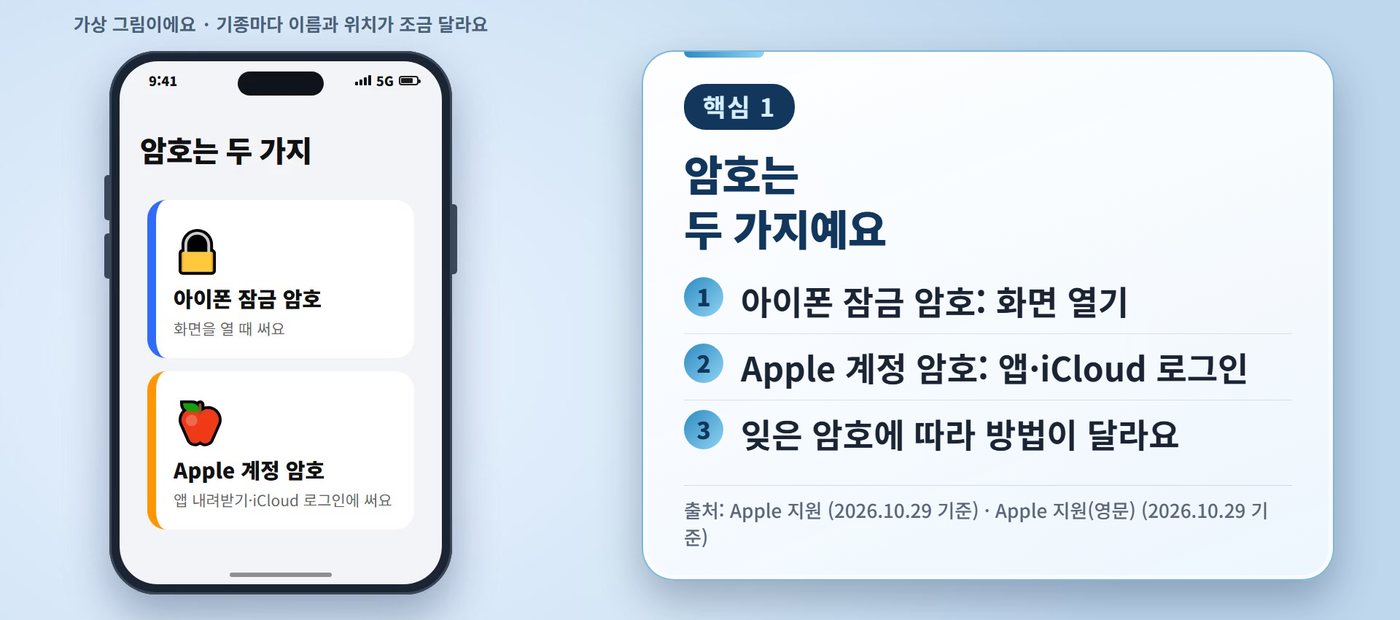
먼저, 암호가 두 가지라는 걸 구분해 보세요. 하나는 화면을 여는 아이폰 잠금 암호예요.
다른 하나는 애플 계정 암호예요. 앱을 내려받거나 아이클라우드에 로그인할 때 쓰죠.
어느 암호를 잊었는지에 따라 방법이 달라요.
- 아이폰 잠금 암호: 화면 열기
- Apple 계정 암호: 앱·iCloud 로그인
- 잊은 암호에 따라 방법이 달라요
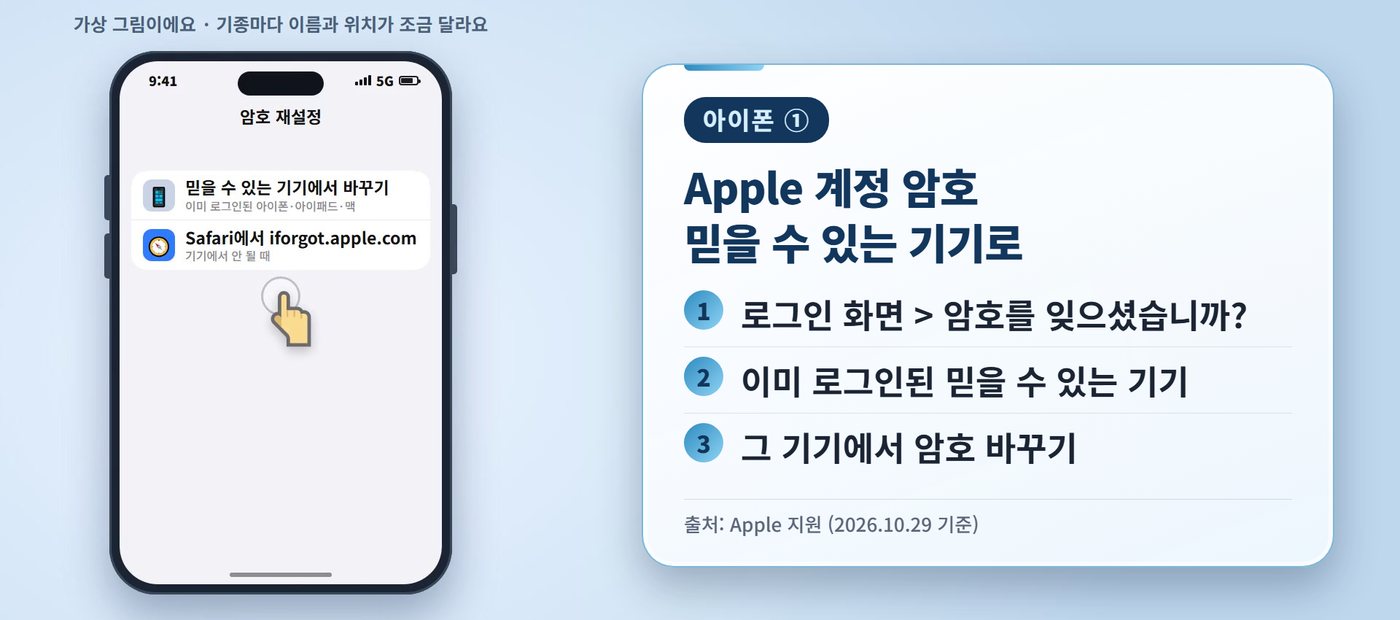
Apple 계정 암호 믿을 수 있는 기기로
첫째, 애플 계정 암호를 잊었을 때예요. 설정에서 애플 계정에 로그인하다 보면, 암호를 잊으셨습니까 글자가 보여요.
그걸 누르세요. 이미 로그인된 믿을 수 있는 기기가 있으면, 그 기기에서 암호를 바꿀 수 있어요.
아이폰, 아이패드, 맥 같은 기기예요.
- 로그인 화면 > 암호를 잊으셨습니까?
- 이미 로그인된 믿을 수 있는 기기
- 그 기기에서 암호 바꾸기
아이폰 암호 잊음, 기기에서 안 되면 웹으로
둘째, 기기에서 안 될 때는 웹을 쓰세요. 사파리에서 iforgot.apple.com 주소로 가서 안내를 따르세요.
아이폰은 iOS 17 이상이어야 해요. 가능하면 믿을 수 있는 기기로 이어 줘서 암호를 바꾸게 해 줘요.
- Safari > iforgot.apple.com
- iOS 17 이상 필요
- 믿을 수 있는 기기로 이어 줘요

복구 연락처와 계정 복구
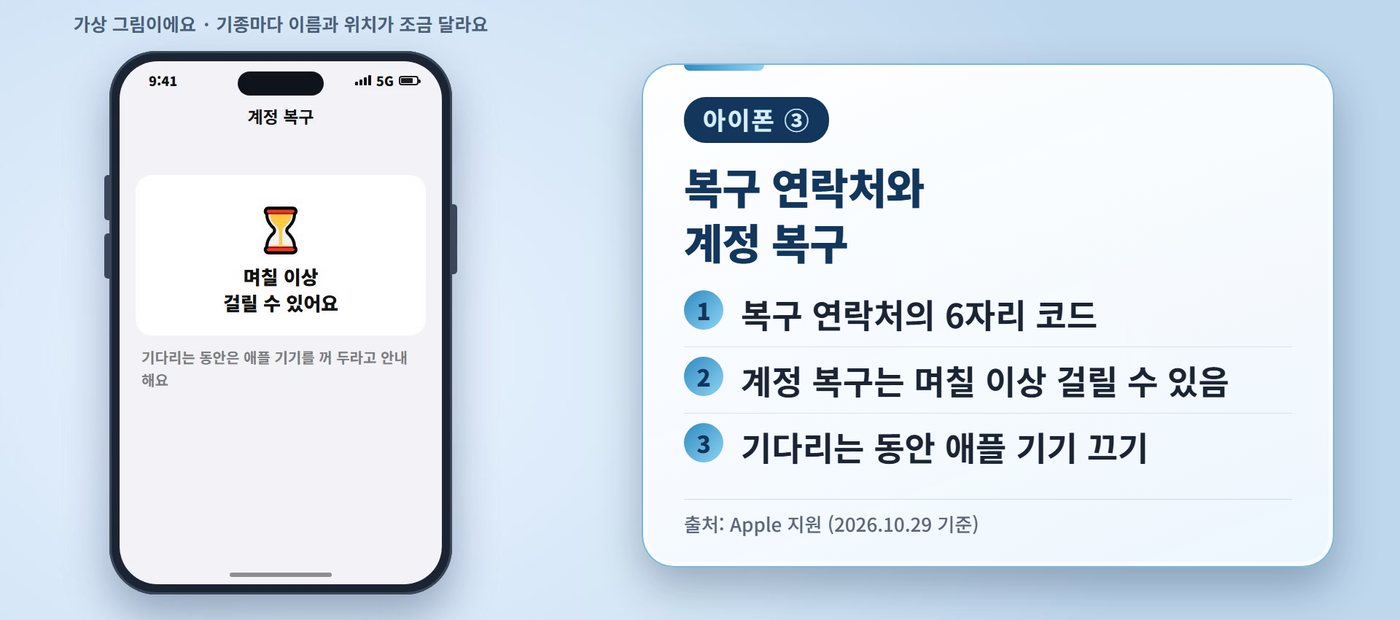
셋째, 복구 연락처를 정해 두었다면 도움을 받을 수 있어요. 그 사람에게 연락해 6자리 코드를 받거나, 직접 만나 도움을 받으세요.
믿을 수 있는 기기도 복구 방법도 없다면, 애플에 계정 복구를 요청할 수 있어요. 보안을 위해 며칠 이상 걸릴 수 있어요.
웹에서 복구를 시작했다면, 기다리는 동안 모든 애플 기기를 꺼 두라고 안내해요. 그 사이에 암호가 기억나 로그인하면 복구 요청은 취소돼요.
- 복구 연락처의 6자리 코드
- 계정 복구는 며칠 이상 걸릴 수 있음
- 기다리는 동안 애플 기기 끄기
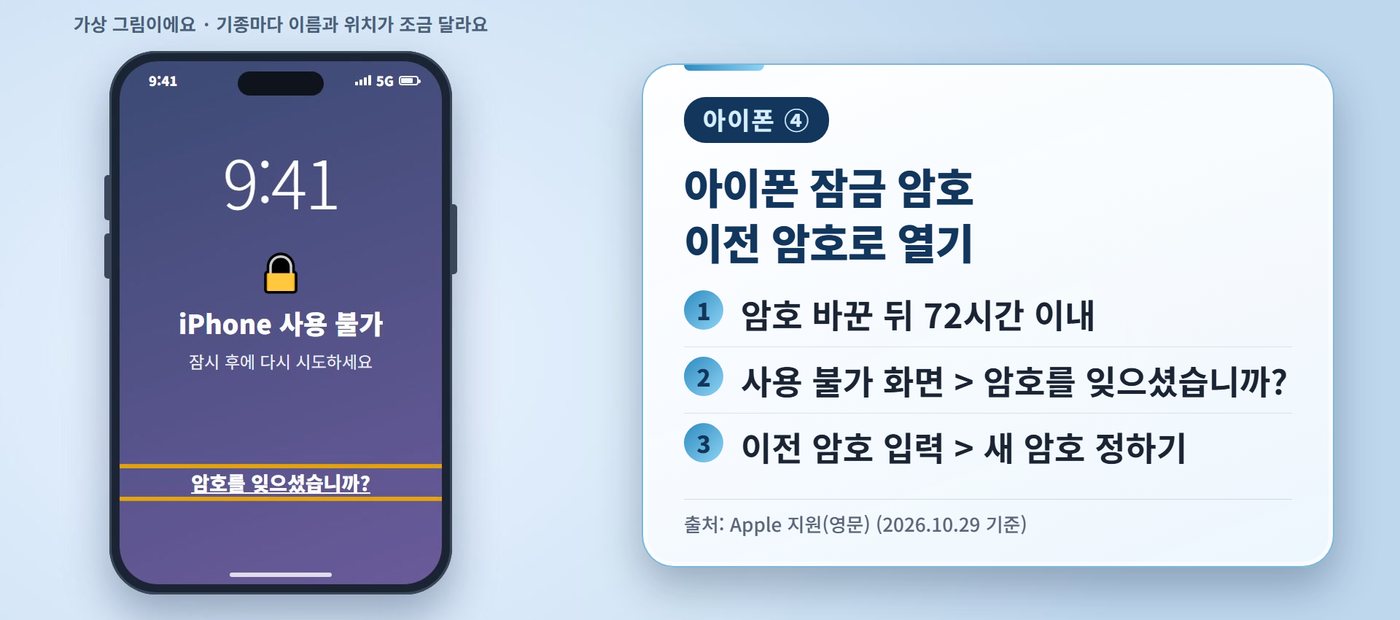
아이폰 암호 잊음, 아이폰 잠금 암호 이전 암호로 열기
넷째, 아이폰 잠금 암호를 잊었다면, 먼저 이전 암호를 떠올려 보세요. iOS 17 이상에서는 암호를 바꾼 뒤 72시간 동안 이전 암호로 열 수 있어요.
사용 불가 화면에서 암호를 잊으셨습니까를 누르세요. 그다음 이전 암호 입력을 누르고, 이전 암호를 넣으세요.
그러면 새 암호를 다시 정하라고 해요.
- 암호 바꾼 뒤 72시간 이내
- 사용 불가 화면 > 암호를 잊으셨습니까?
- 이전 암호 입력 > 새 암호 정하기
이전 암호도 모르면 지우고 다시
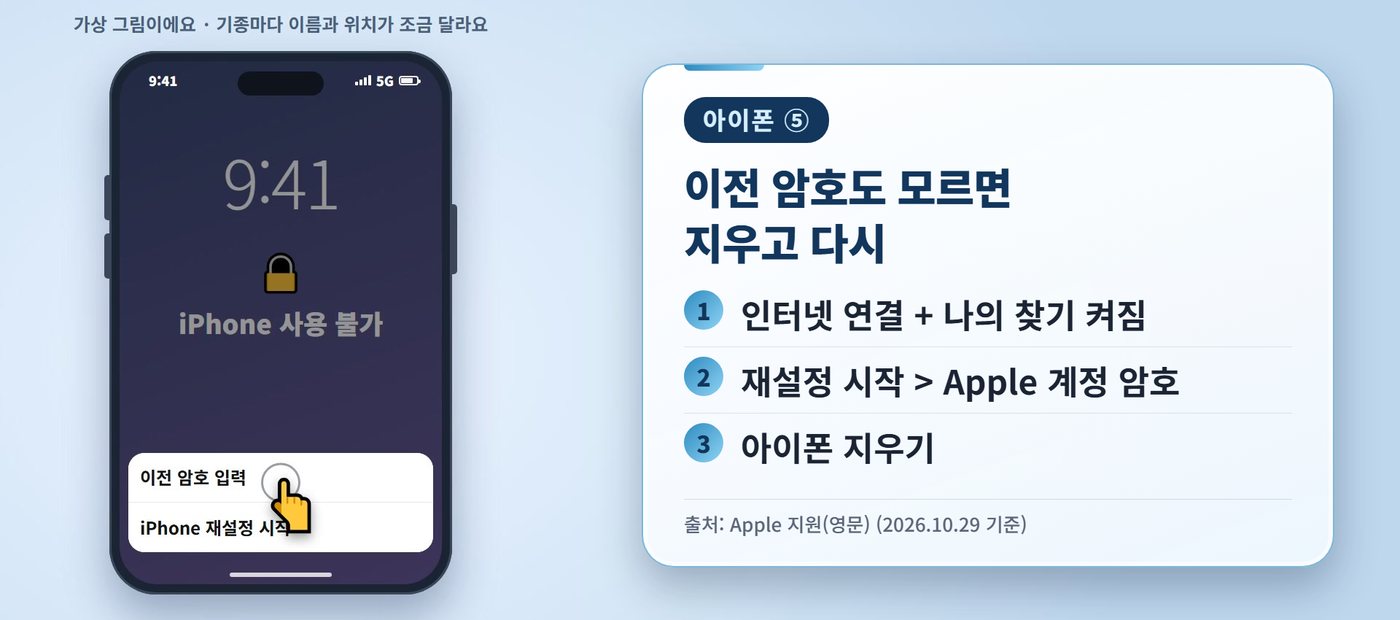
다섯째, 이전 암호도 기억나지 않으면 아이폰을 지우고 다시 설정해야 해요. 사용 불가 화면에서 암호를 잊으셨습니까를 누르세요.
이 버튼은 인터넷에 연결되어 있고, 나의 찾기를 켜 둔 아이폰에서만 나와요. 그다음 아이폰 재설정 시작을 누르세요.
애플 계정 암호를 넣어 로그아웃하고, 아이폰 지우기를 누르세요.
- 인터넷 연결 + 나의 찾기 켜짐
- 재설정 시작 > Apple 계정 암호
- 아이폰 지우기
아이폰 암호 잊음, 지운 뒤에는 백업에서 복원
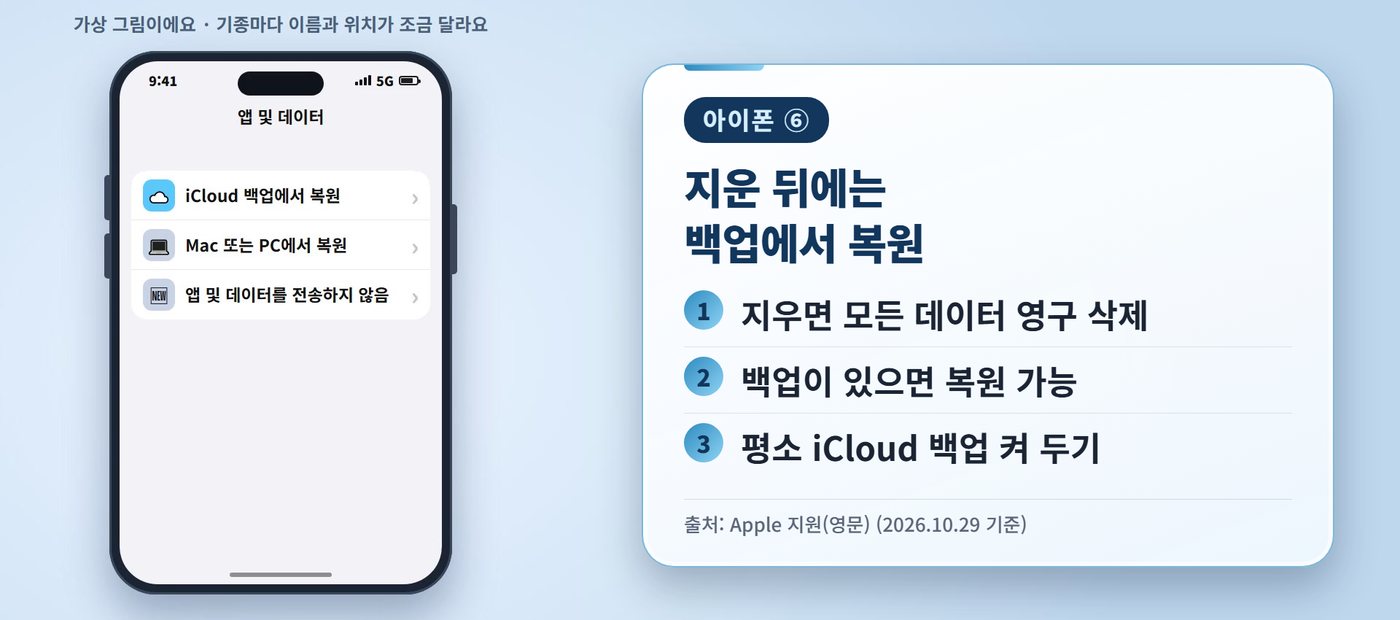
여섯째, 지우고 나면 처음 설정하는 화면이 나와요. 지우면 아이폰의 모든 데이터와 설정이 영구히 지워져요.
다시 설정하면서, 백업이 있다면 백업에서 복원할 수 있어요. 그래서 평소에 아이클라우드 백업을 켜 두는 것이 중요해요.
새 암호를 정하고, 잊지 않도록 안전한 곳에 적어 두세요.
- 지우면 모든 데이터 영구 삭제
- 백업이 있으면 복원 가능
- 평소 iCloud 백업 켜 두기
한 줄 정리
- 암호는 두 가지: 아이폰 잠금 암호(화면 열기) / Apple 계정 암호(앱·iCloud 로그인)
- Apple 계정 암호: 로그인 화면의 ‘암호를 잊으셨습니까?’ > 이미 로그인된 믿을 수 있는 기기에서 변경. 안 되면 Safari 에서 iforgot.apple.com (iOS 17 이상) (Apple 지원)
- 복구 연락처의 6자리 코드. 믿을 수 있는 기기·복구 방법이 없으면 계정 복구 요청(며칠 이상 소요, 대기 중 애플 기기 끄기, 그 사이 로그인하면 요청 취소) (Apple 지원)
- 아이폰 잠금 암호를 바꾼 뒤 72시간 이내(iOS 17 이상)는 이전 암호로 열 수 있음: 사용 불가 화면 > 암호를 잊으셨습니까? > 이전 암호 입력 (Apple 지원)
- 그래도 안 되면 iPhone 재설정 시작 > Apple 계정 암호 > iPhone 지우기. 인터넷 연결·나의 찾기 필요, 모든 데이터와 설정이 지워지며 백업이 있으면 복원 가능 (Apple 지원)


