
아이폰 느려짐 — 아이폰이 예전보다 느려졌나요? 다시 켜기, 멈췄을 때 강제 재시동, 멈춘 앱만 닫기, 저장 공간과 저전력 모드, 배터리 성능 상태, 소프트웨어 업데이트까지 애플 공식 안내를 바탕으로 순서대로 따라 해 보세요.
이 글은 유튜브 영상의 내용을 글과 그림으로 차근차근 정리한 것이에요. 영상이 편하시면 아래에서 바로 보세요.
아이폰 느려짐, 아이폰 다시 켜기
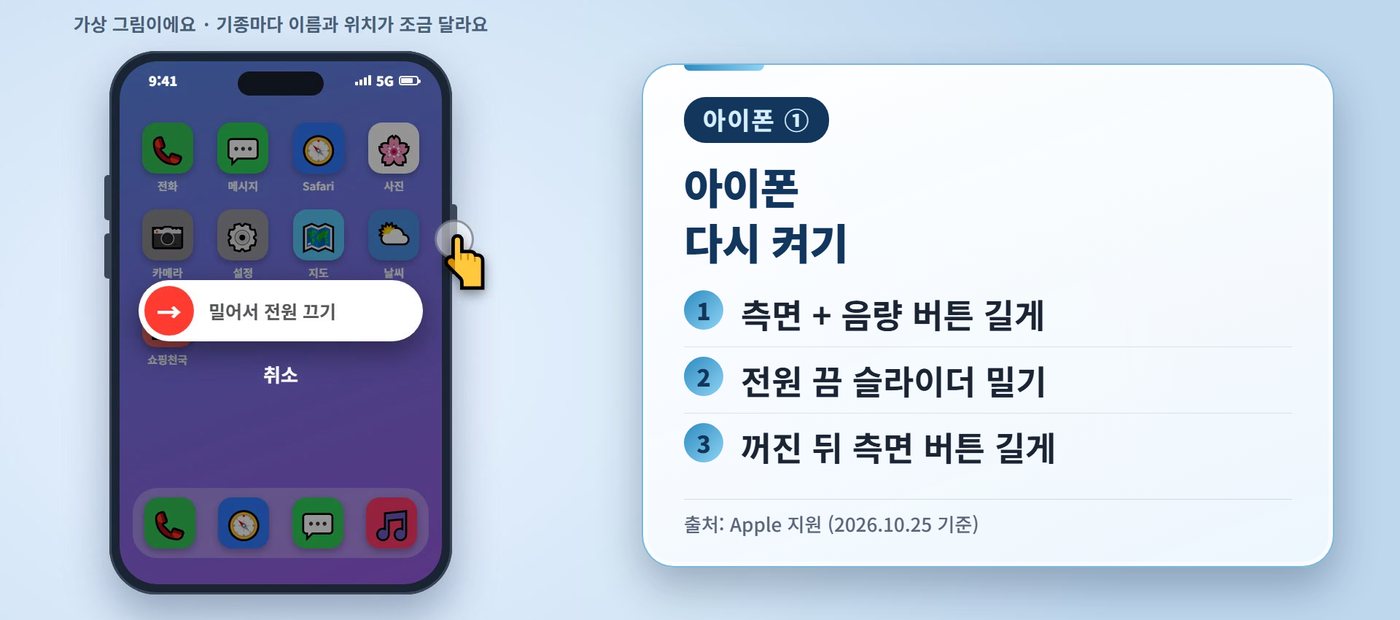
아이폰은 이렇게 해요. 측면 버튼과 음량 버튼 중 하나를 함께 길게 누르세요.
전원 끔 슬라이더가 나타나면 밀어서 끄세요. 기기가 꺼질 때까지 기다린 다음, 측면 버튼을 길게 눌러 다시 켜세요.
애플 로고가 보일 때까지 누르면 됩니다.
- 측면 + 음량 버튼 길게
- 전원 끔 슬라이더 밀기
- 꺼진 뒤 측면 버튼 길게
멈췄다면 강제로 다시 시작
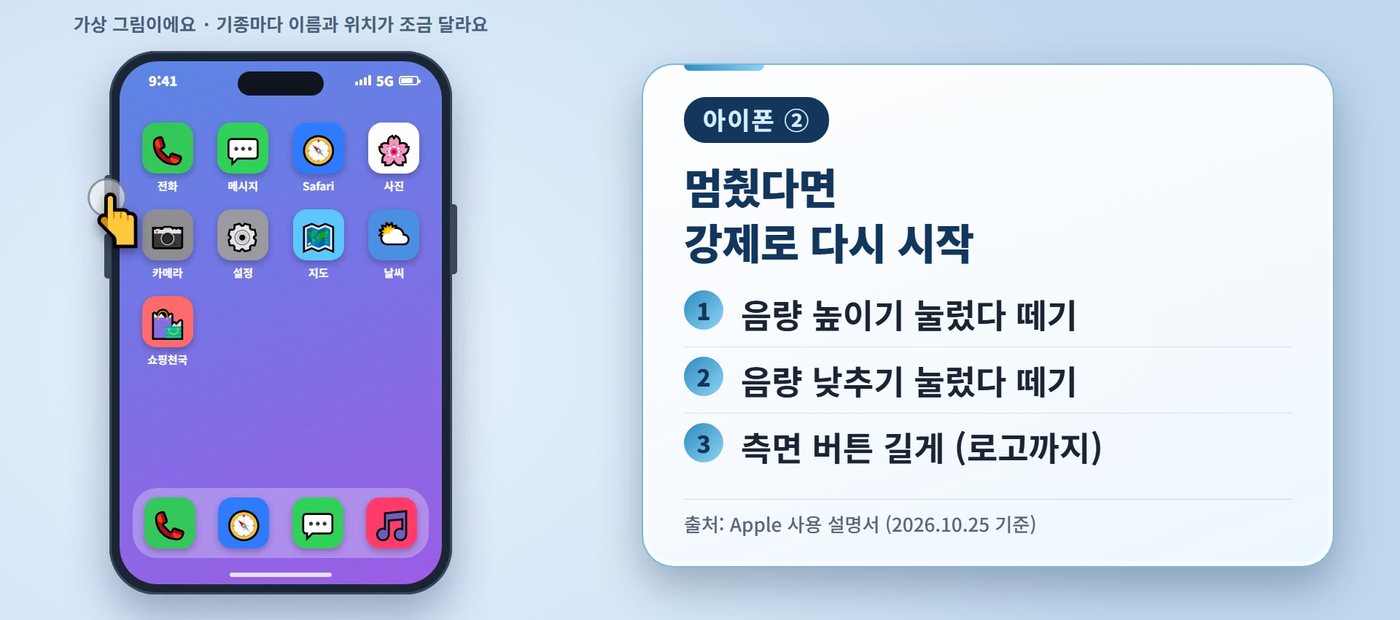
아이폰도 멈췄다면 강제로 다시 시작할 수 있어요. 음량 높이기 버튼을 빠르게 눌렀다 떼세요.
음량 낮추기 버튼도 빠르게 눌렀다 떼세요. 그다음 측면 버튼을 길게 누르세요.
애플 로고가 나타나면 손을 떼세요.
- 음량 높이기 눌렀다 떼기
- 음량 낮추기 눌렀다 떼기
- 측면 버튼 길게 (로고까지)
아이폰 느려짐, 멈춘 앱만 닫아 보세요
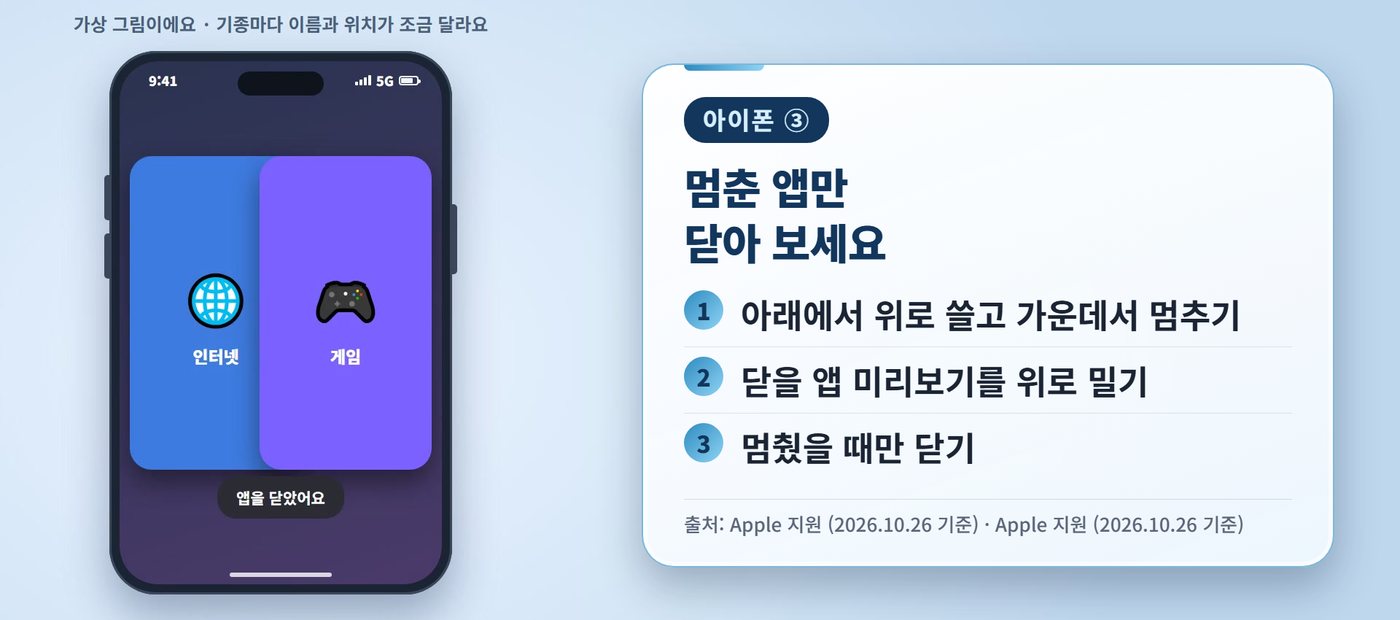
앱 하나가 멈췄다면 그 앱만 닫아 보세요. 화면 아래에서 위로 쓸어 올려, 가운데에서 멈추세요.
닫을 앱을 찾아서 미리보기를 위로 밀면 닫혀요. 다만 앱을 모두 닫는다고 아이폰이 빨라지지는 않는다고 애플은 안내해요.
필요 없이 강제로 닫으면 오히려 느려질 수 있어요. 앱은 반응하지 않을 때만 닫으세요.
- 아래에서 위로 쓸고 가운데서 멈추기
- 닫을 앱 미리보기를 위로 밀기
- 멈췄을 때만 닫기
아이폰 저장 공간
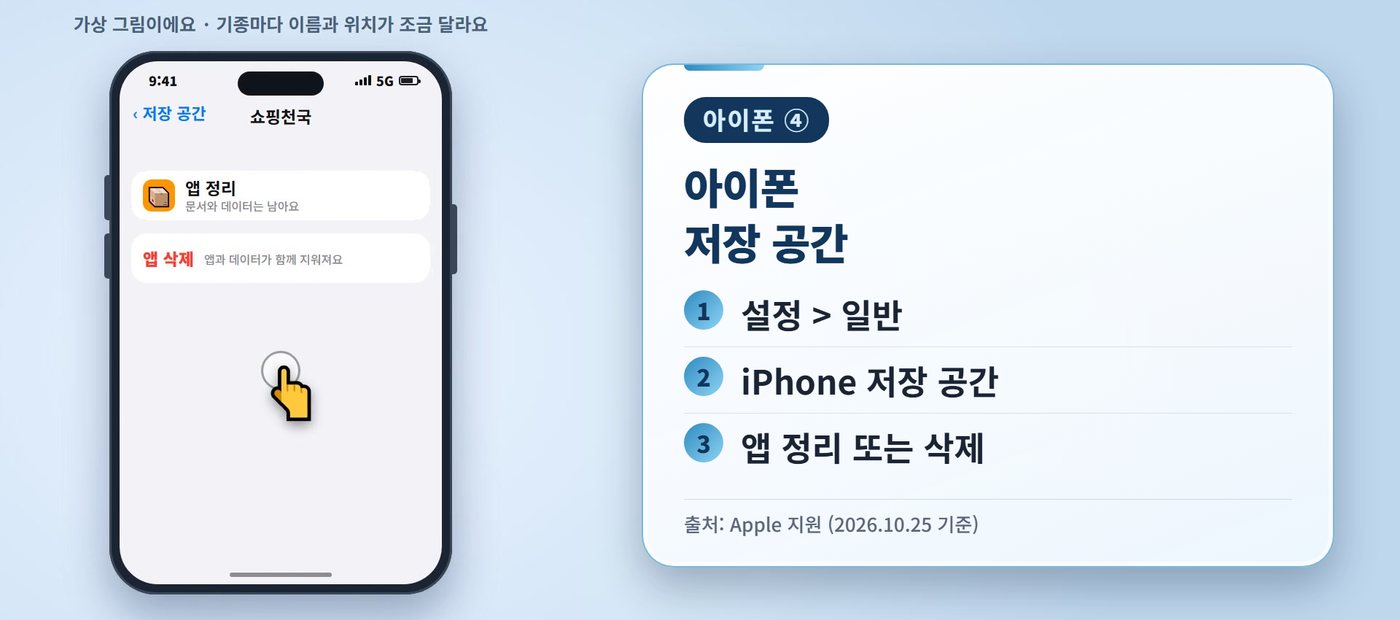
아이폰은 설정에서 일반을 누르세요. 아이폰 저장 공간을 누르면 앱별 사용량과 추천 항목이 보여요.
앱을 정리하면 앱만 지워지고, 문서와 데이터는 남아요. 앱을 삭제하면 앱과 데이터가 함께 지워지니 조심하세요.
- 설정 > 일반
- iPhone 저장 공간
- 앱 정리 또는 삭제
아이폰 느려짐, 저전력 모드 끄기
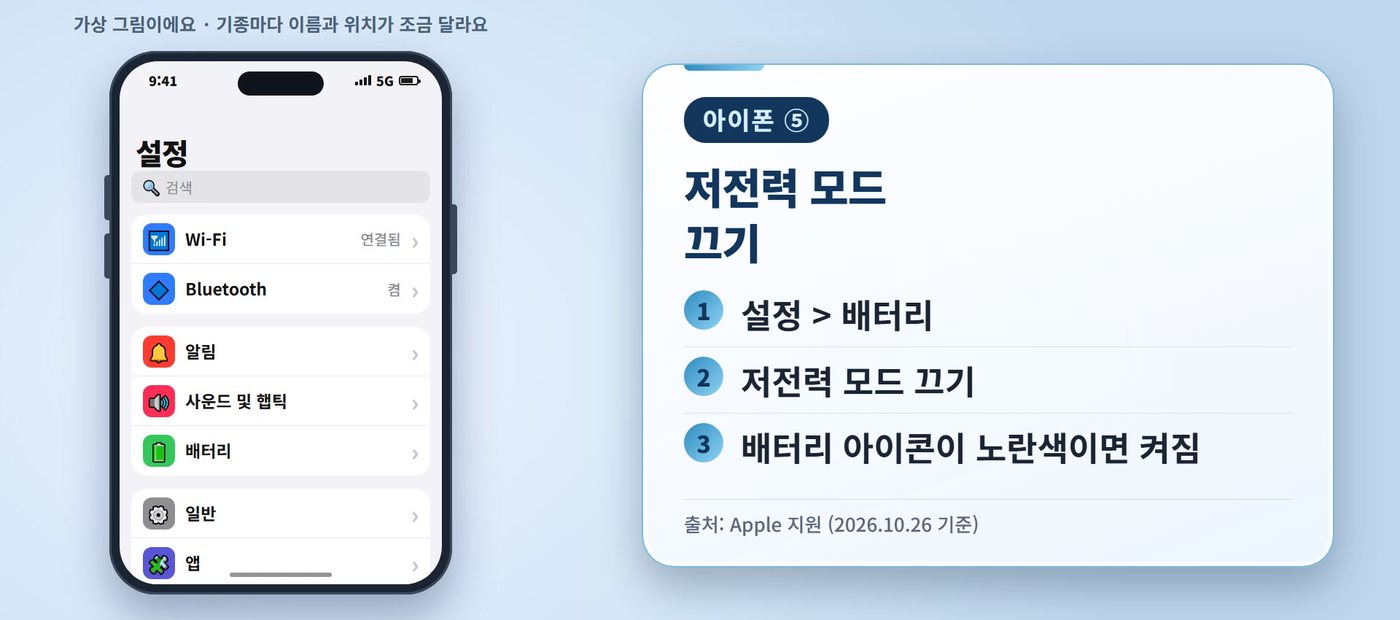
저전력 모드가 켜져 있는지도 확인하세요. 저전력 모드는 배터리를 아끼려고 일부 기능을 끄거나 느리게 만들어요.
켜져 있으면 배터리 아이콘이 노란색으로 보여요. 설정에서 배터리를 누르고, 저전력 모드를 끄세요.
- 설정 > 배터리
- 저전력 모드 끄기
- 배터리 아이콘이 노란색이면 켜짐
배터리 성능 상태
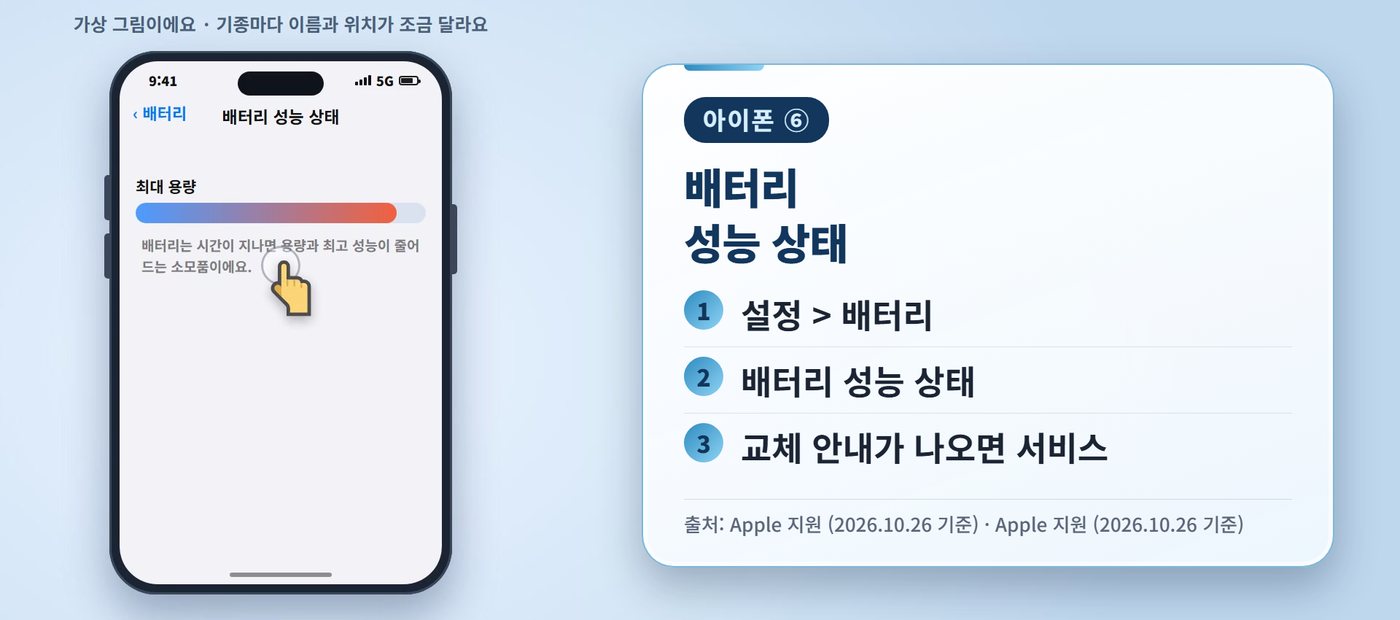
배터리가 많이 낡았다면 성능이 떨어질 수 있어요. 설정에서 배터리를 누르고, 배터리 성능 상태를 확인해 보세요.
배터리는 시간이 지나면 용량과 최고 성능이 줄어드는 소모품이라고 애플은 안내해요. 교체를 권장하는 안내가 나올 수 있어요.
- 설정 > 배터리
- 배터리 성능 상태
- 교체 안내가 나오면 서비스
아이폰 느려짐, 인터넷과 온도 확인
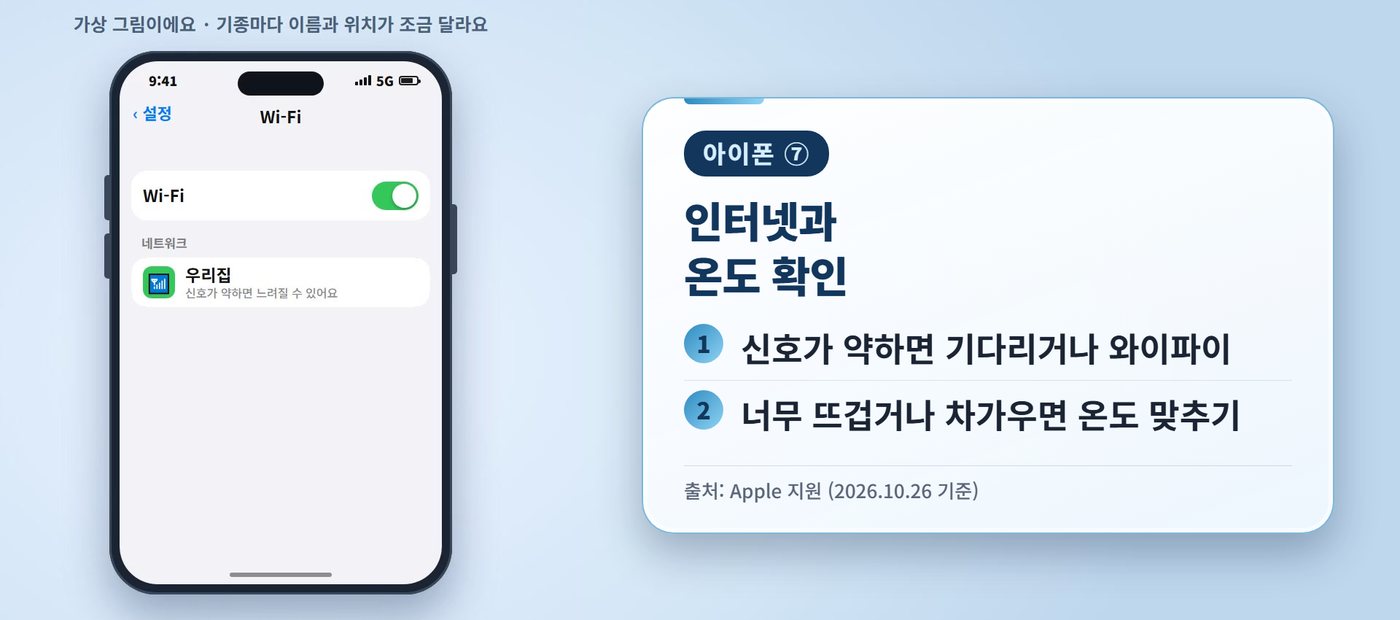
인터넷이 느려서 폰이 느린 것처럼 보일 수도 있어요. 신호가 약하거나 사람이 많은 곳이라면 기다리거나, 와이파이를 써 보세요.
아이폰이 너무 뜨겁거나 차가워도 느려질 수 있어요. 그럴 땐 적당한 온도의 곳으로 옮겨 주세요.
- 신호가 약하면 기다리거나 와이파이
- 너무 뜨겁거나 차가우면 온도 맞추기
소프트웨어 업데이트
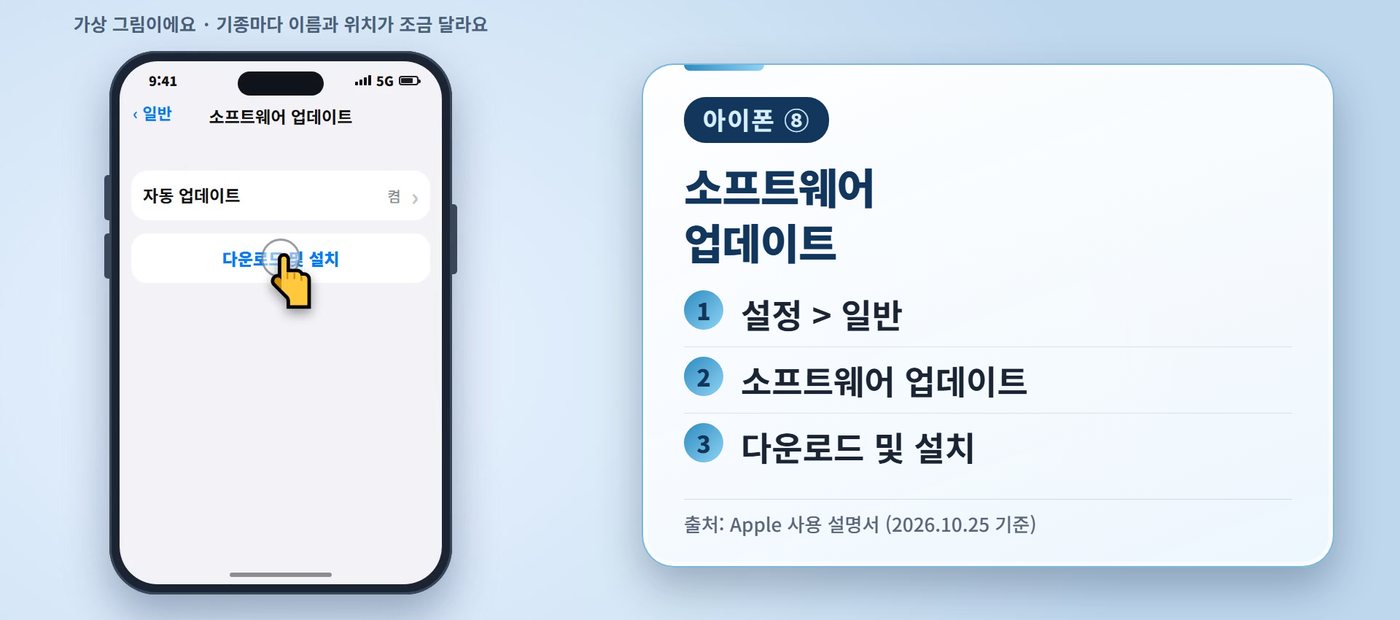
아이폰은 설정에서 일반을 누르고, 소프트웨어 업데이트를 누르세요. 업데이트가 있으면 다운로드 및 설치를 누르면 돼요.
업데이트하기 전에는 백업을 해 두라고 애플은 안내해요. 자동 업데이트를 켜 두는 방법도 있어요.
- 설정 > 일반
- 소프트웨어 업데이트
- 다운로드 및 설치
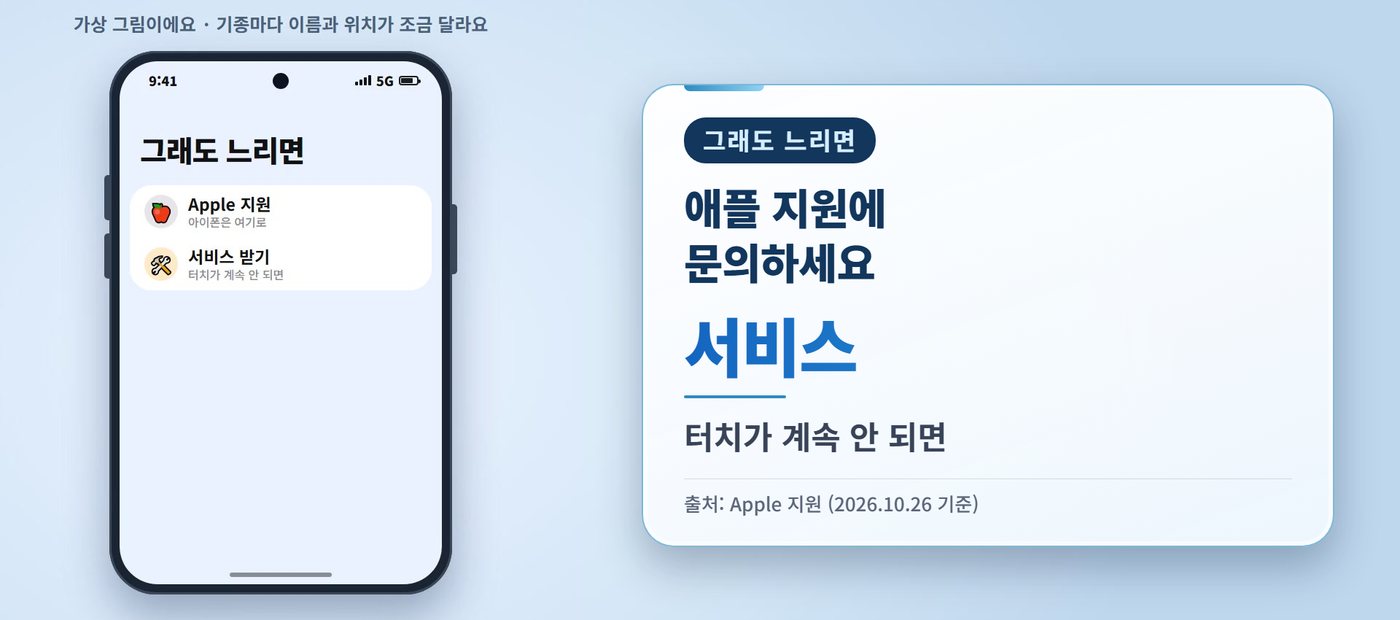
아이폰 느려짐, 애플 지원에 문의하세요
터치가 제대로 반응하지 않아서 느리게 느껴질 때도 있어요. 그럴 땐 먼저 아이폰을 다시 켜 보세요.
그래도 반응하지 않으면 서비스를 받아야 할 수 있다고 애플은 안내해요. 그럴 땐 애플 지원에 문의해 보세요.
서비스
터치가 계속 안 되면
한 줄 정리
- 다시 켜기: 측면 버튼과 음량 버튼 중 하나를 길게 > 전원 끔 슬라이더
- 멈췄을 때: 음량 높이기, 음량 낮추기 버튼을 빠르게 눌렀다 떼고 측면 버튼을 길게 누르기 (같은 곳)
- 앱은 반응하지 않을 때만 닫기. 모든 앱을 닫아도 전반적인 성능에는 영향이 없다고 안내
- 설정 > 일반 > iPhone 저장 공간, 설정 > 배터리 > 저전력 모드 끄기·배터리 성능 상태, 설정 > 일반 > 소프트웨어 업데이트
| 출처 | 기준일 | 원문 |
|---|---|---|
| Apple 지원 | 열람 2026-10-25 | 열기 |
| Apple 사용 설명서 | 열람 2026-10-25 | 열기 |
| Apple 지원 | 열람 2026-10-25 | 열기 |
| Apple 사용 설명서 | 열람 2026-10-25 | 열기 |
| Apple 지원 | 게시 2026-10-16, 열람 2026-10-26 | 열기 |
| Apple 지원 | 게시 2026-09-30, 열람 2026-10-26 | 열기 |
| Apple 지원 | 열람 2026-10-26 | 열기 |