갤럭시 느려짐 — 갤럭시가 예전보다 느려졌나요? 다시 켜기, 멈췄을 때 강제 재시작, 저장공간과 켜진 앱 정리, 자동 재시작 설정, 소프트웨어 업데이트까지 삼성전자서비스 공식 안내를 바탕으로 순서대로 따라 해 보세요.
이 글은 유튜브 영상의 내용을 글과 그림으로 차근차근 정리한 것이에요. 영상이 편하시면 아래에서 바로 보세요.
갤럭시 느려짐, 갤럭시 다시 켜기
첫째, 먼저 휴대전화를 다시 켜 보세요. 삼성전자서비스 안내에는, 재부팅하면 화면 뒤에서 돌던 앱이 한꺼번에 정리된다고 나와 있어요.
갤럭시는 화면 위쪽을 아래로 두 번 내려서, 전원 아이콘을 누르세요. 그다음 다시 시작을 고르면 됩니다.
최근에 쓴 앱을 모두 닫는 방법도 있어요. 최근 실행 버튼을 누르고, 모두 닫기를 누르세요.
- 화면 위쪽을 두 번 내리기
- 전원 아이콘 > 다시 시작
- 최근 실행 > 모두 닫기

멈췄다면 강제로 다시 시작
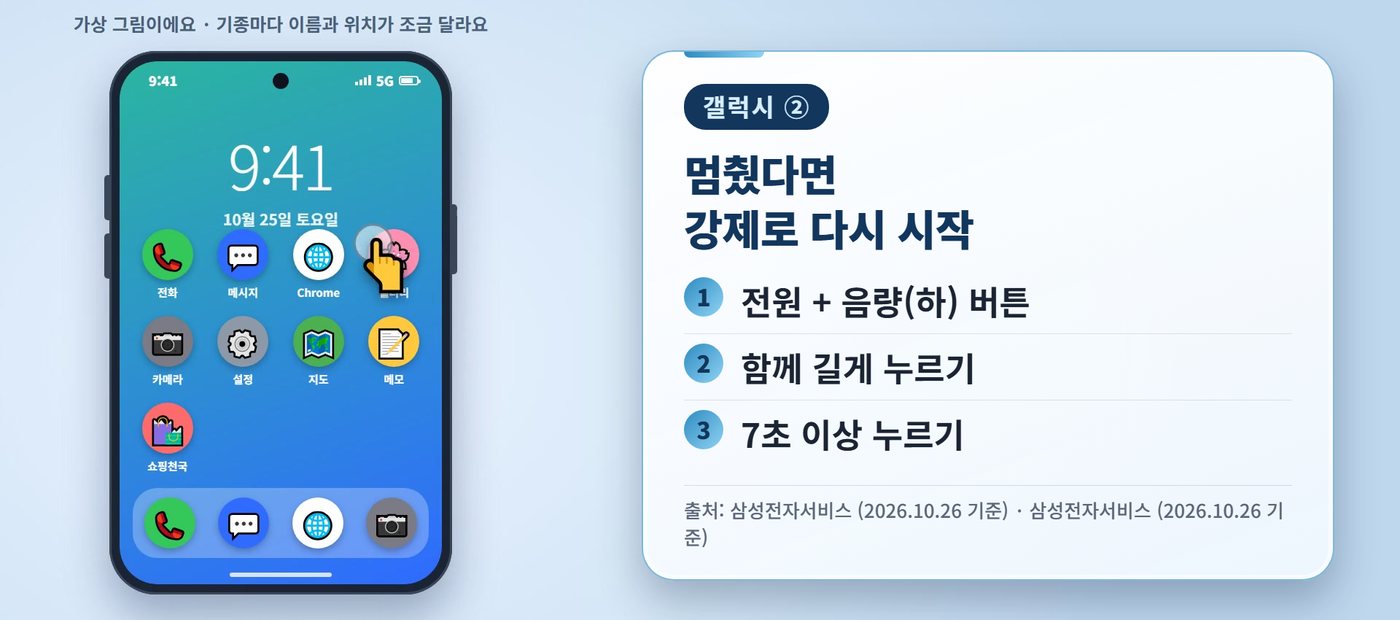
화면을 눌러도 반응이 없을 때가 있어요. 그럴 땐 갤럭시는 전원 버튼과 음량 아래 버튼을 함께 길게 누르세요.
7초 이상 누르면 저절로 다시 시작됩니다. 케이스를 끼고 있다면, 빼고 눌러 보세요.
- 전원 + 음량(하) 버튼
- 함께 길게 누르기
- 7초 이상 누르기
갤럭시 느려짐, 저장공간 확인하기
둘째, 저장공간이 꽉 찼는지 보세요. 저장 공간을 확보하면 성능이 좋아질 수 있다고 삼성전자서비스는 안내해요.
갤럭시는 설정을 열고, 디바이스 케어를 누르세요. 저장공간을 누르면 항목별로 확인할 수 있어요.
필요 없는 파일이나 앱을 골라서 삭제하세요. 삭제 항목이 보이지 않으면, 시스템에 필요한 파일이니 그대로 두셔도 돼요.
- 설정 > 디바이스 케어
- 저장공간 > 항목 확인
- 필요 없는 것 삭제

켜진 앱 정리하기
셋째, 켜져 있는 앱을 정리해 보세요. 앱이 화면 뒤에서 계속 실행되면 기기가 느려질 수 있어요.
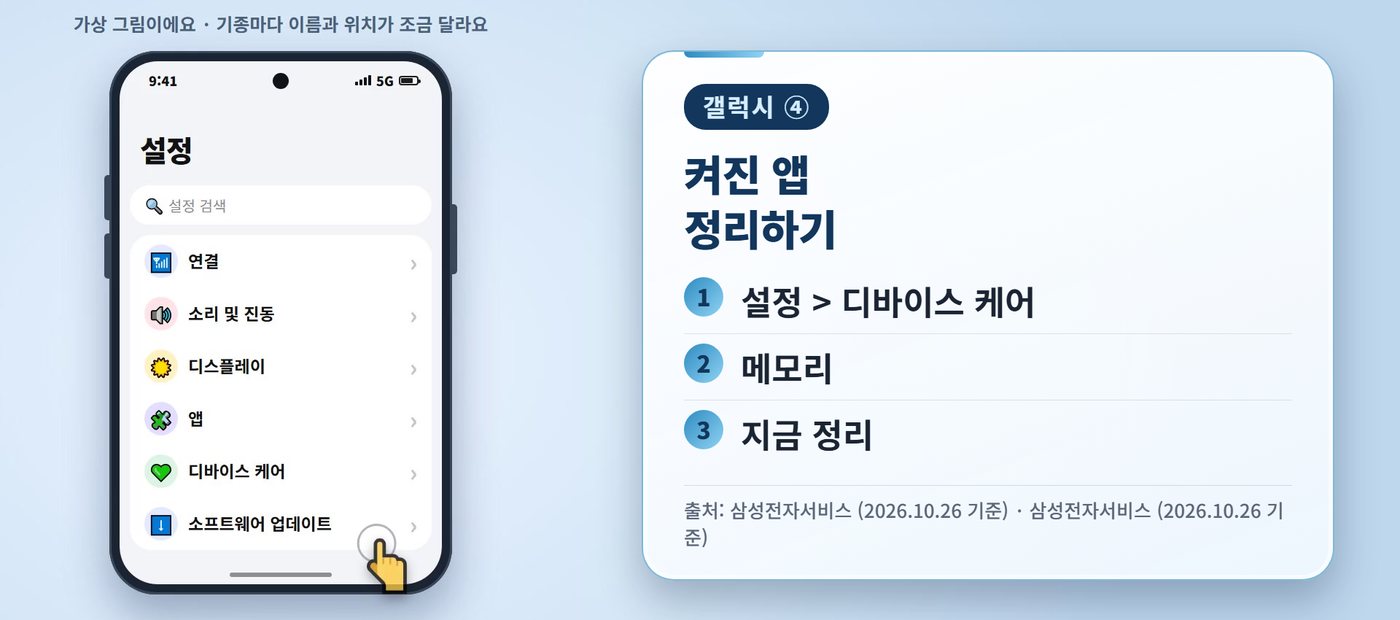
갤럭시는 설정, 디바이스 케어, 메모리 순서로 들어가세요. 그리고 지금 정리를 누르면 됩니다.
- 설정 > 디바이스 케어
- 메모리
- 지금 정리
갤럭시 느려짐, 자동으로 다시 시작
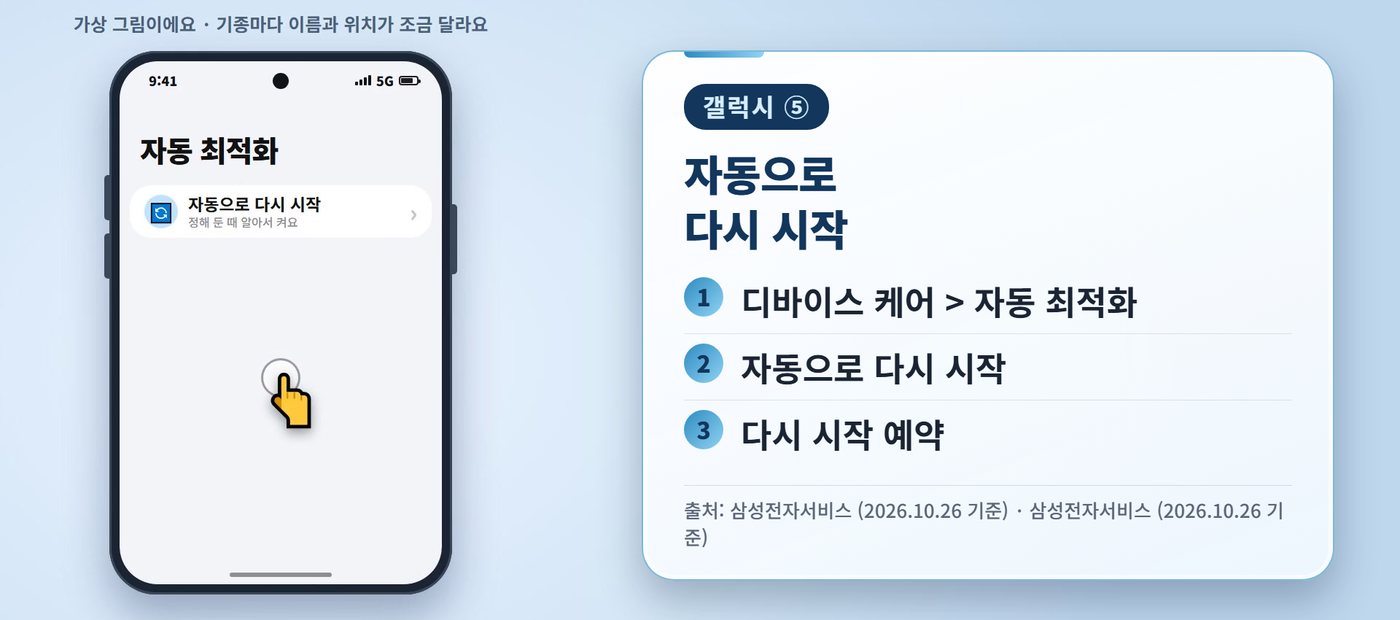
갤럭시는 자동으로 다시 시작하게 만들 수도 있어요. 설정에서 디바이스 케어를 누르고, 자동 최적화로 들어가세요.
자동으로 다시 시작을 선택하고, 다시 시작 예약에서 일정을 정하면 됩니다.
- 디바이스 케어 > 자동 최적화
- 자동으로 다시 시작
- 다시 시작 예약
소프트웨어 업데이트
넷째, 소프트웨어가 최신인지 확인하세요. 오래된 소프트웨어도 느려지는 원인이 될 수 있다고 삼성전자서비스는 안내해요.
갤럭시는 설정에서 소프트웨어 업데이트를 누르세요. 그리고 다운로드 및 설치를 누르면 됩니다.
- 설정 > 소프트웨어 업데이트
- 다운로드 및 설치

갤럭시 느려짐, 서비스센터에 문의하세요
그래도 계속 느리다면 서비스센터에 문의하세요. 삼성전자서비스 고객센터 전화번호는 1588-3366이에요.
삼성 멤버스 앱에서 휴대전화 자가 진단을 해 볼 수도 있어요.
1588-3366
삼성전자서비스 고객센터
갤럭시 느려짐 문의 전화
궁금한 점은 전화로 물어보셔도 돼요.
한 줄 정리
- 먼저 다시 켜기: 화면 위쪽을 두 번 내려 전원 아이콘 > 다시 시작, 최근 실행 > 모두 닫기
- 멈췄을 때: 전원 버튼과 음량(하) 버튼을 함께 7초 이상, 케이스를 끼고 있다면 빼고 (같은 곳)
- 설정 > 디바이스 케어: 저장공간 확인·삭제, 메모리 > 지금 정리, 자동 최적화 > 자동으로 다시 시작 (같은 곳)
- 설정 > 소프트웨어 업데이트 > 다운로드 및 설치 (같은 곳)
| 출처 | 기준일 | 원문 |
|---|---|---|
| 삼성전자서비스 | 게시 2024-11-11, 열람 2026-10-26 | 열기 |
| 삼성전자서비스 | 게시 2026-10-21, 열람 2026-10-26 | 열기 |
| 삼성전자서비스 | 게시 2024-12-26, 열람 2026-10-26 | 열기 |