아이폰 암호 잊음 — 아이폰 암호가 생각나지 않거나 애플 계정에 로그인이 안 되나요? 잠금 암호와 애플 계정 암호의 차이, 믿을 수 있는 기기·웹·복구 연락처로 푸는 법, 72시간 이전 암호, 지우고 다시 설정하는 법까지 애플 공식 안내 순서대로 알려 드립니다.
이 글은 유튜브 영상의 내용을 글과 그림으로 차근차근 정리한 것이에요. 영상이 편하시면 아래에서 바로 보세요.
아이폰 암호 잊음, 암호는 두 가지예요
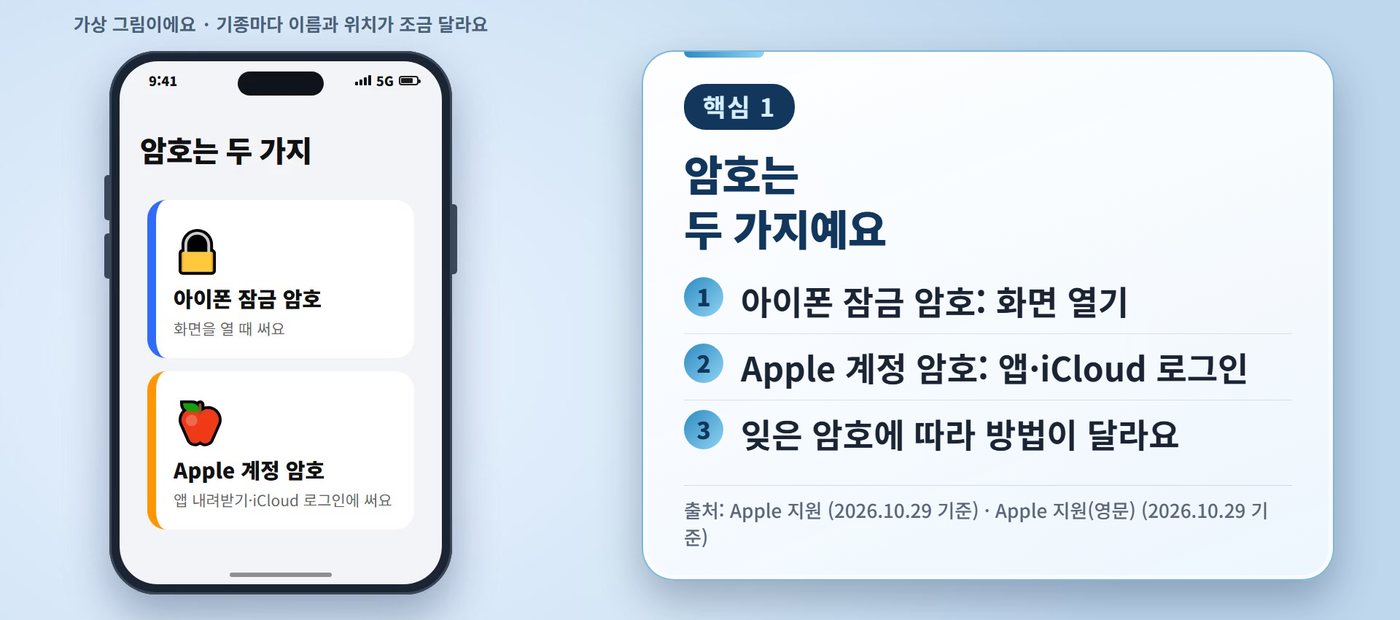
먼저, 암호가 두 가지라는 걸 구분해 보세요. 하나는 화면을 여는 아이폰 잠금 암호예요.
다른 하나는 애플 계정 암호예요. 앱을 내려받거나 아이클라우드에 로그인할 때 쓰죠.
어느 암호를 잊었는지에 따라 방법이 달라요.
- 아이폰 잠금 암호: 화면 열기
- Apple 계정 암호: 앱·iCloud 로그인
- 잊은 암호에 따라 방법이 달라요
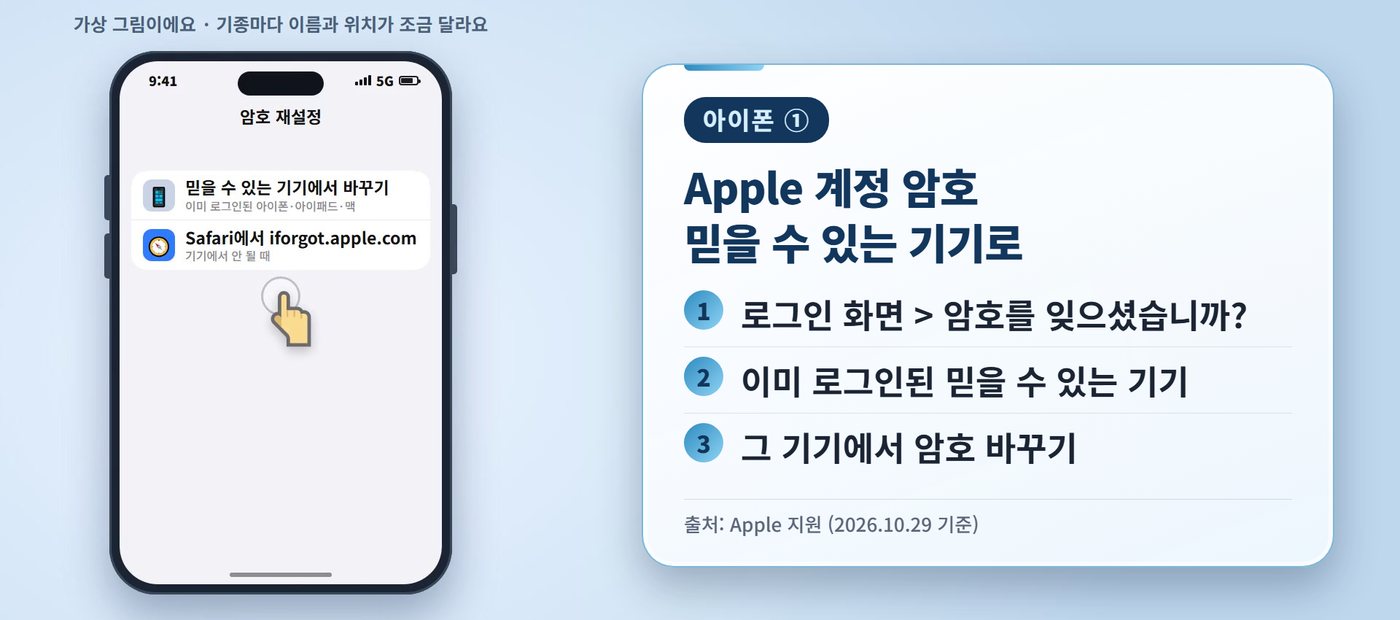
Apple 계정 암호 믿을 수 있는 기기로
첫째, 애플 계정 암호를 잊었을 때예요. 설정에서 애플 계정에 로그인하다 보면, 암호를 잊으셨습니까 글자가 보여요.
그걸 누르세요. 이미 로그인된 믿을 수 있는 기기가 있으면, 그 기기에서 암호를 바꿀 수 있어요.
아이폰, 아이패드, 맥 같은 기기예요.
- 로그인 화면 > 암호를 잊으셨습니까?
- 이미 로그인된 믿을 수 있는 기기
- 그 기기에서 암호 바꾸기
아이폰 암호 잊음, 기기에서 안 되면 웹으로
둘째, 기기에서 안 될 때는 웹을 쓰세요. 사파리에서 iforgot.apple.com 주소로 가서 안내를 따르세요.
아이폰은 iOS 17 이상이어야 해요. 가능하면 믿을 수 있는 기기로 이어 줘서 암호를 바꾸게 해 줘요.
- Safari > iforgot.apple.com
- iOS 17 이상 필요
- 믿을 수 있는 기기로 이어 줘요

복구 연락처와 계정 복구
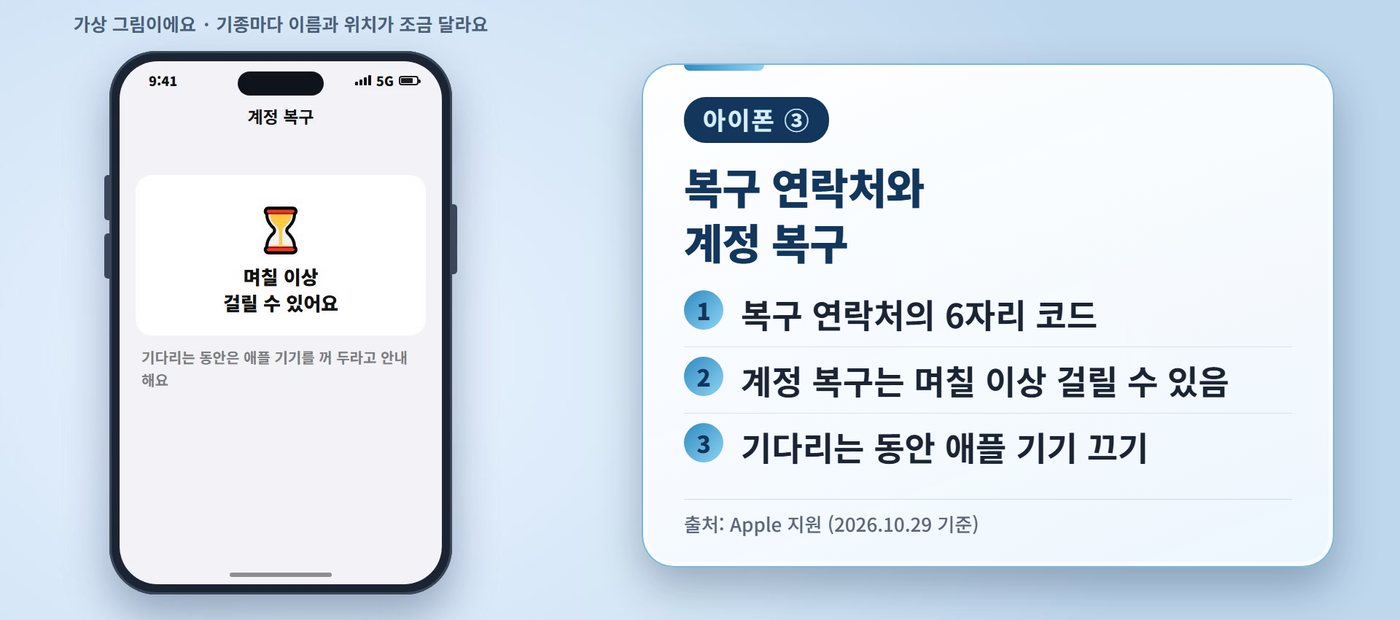
셋째, 복구 연락처를 정해 두었다면 도움을 받을 수 있어요. 그 사람에게 연락해 6자리 코드를 받거나, 직접 만나 도움을 받으세요.
믿을 수 있는 기기도 복구 방법도 없다면, 애플에 계정 복구를 요청할 수 있어요. 보안을 위해 며칠 이상 걸릴 수 있어요.
웹에서 복구를 시작했다면, 기다리는 동안 모든 애플 기기를 꺼 두라고 안내해요. 그 사이에 암호가 기억나 로그인하면 복구 요청은 취소돼요.
- 복구 연락처의 6자리 코드
- 계정 복구는 며칠 이상 걸릴 수 있음
- 기다리는 동안 애플 기기 끄기
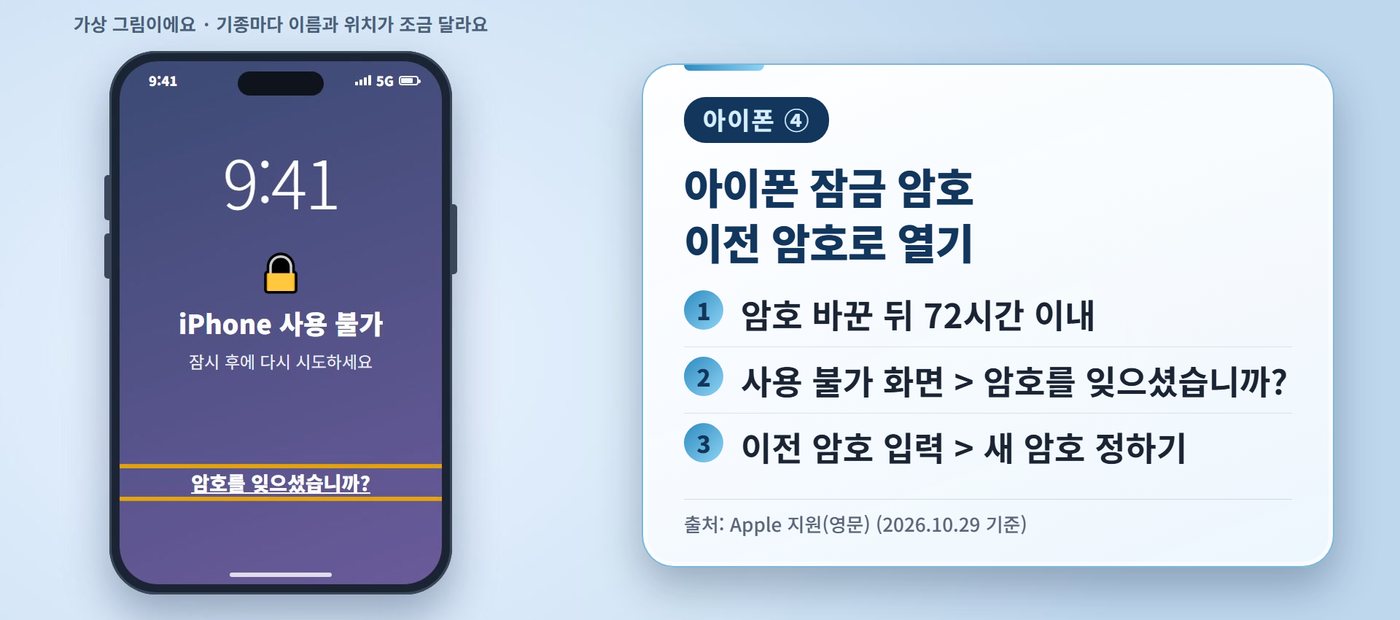
아이폰 암호 잊음, 아이폰 잠금 암호 이전 암호로 열기
넷째, 아이폰 잠금 암호를 잊었다면, 먼저 이전 암호를 떠올려 보세요. iOS 17 이상에서는 암호를 바꾼 뒤 72시간 동안 이전 암호로 열 수 있어요.
사용 불가 화면에서 암호를 잊으셨습니까를 누르세요. 그다음 이전 암호 입력을 누르고, 이전 암호를 넣으세요.
그러면 새 암호를 다시 정하라고 해요.
- 암호 바꾼 뒤 72시간 이내
- 사용 불가 화면 > 암호를 잊으셨습니까?
- 이전 암호 입력 > 새 암호 정하기
이전 암호도 모르면 지우고 다시
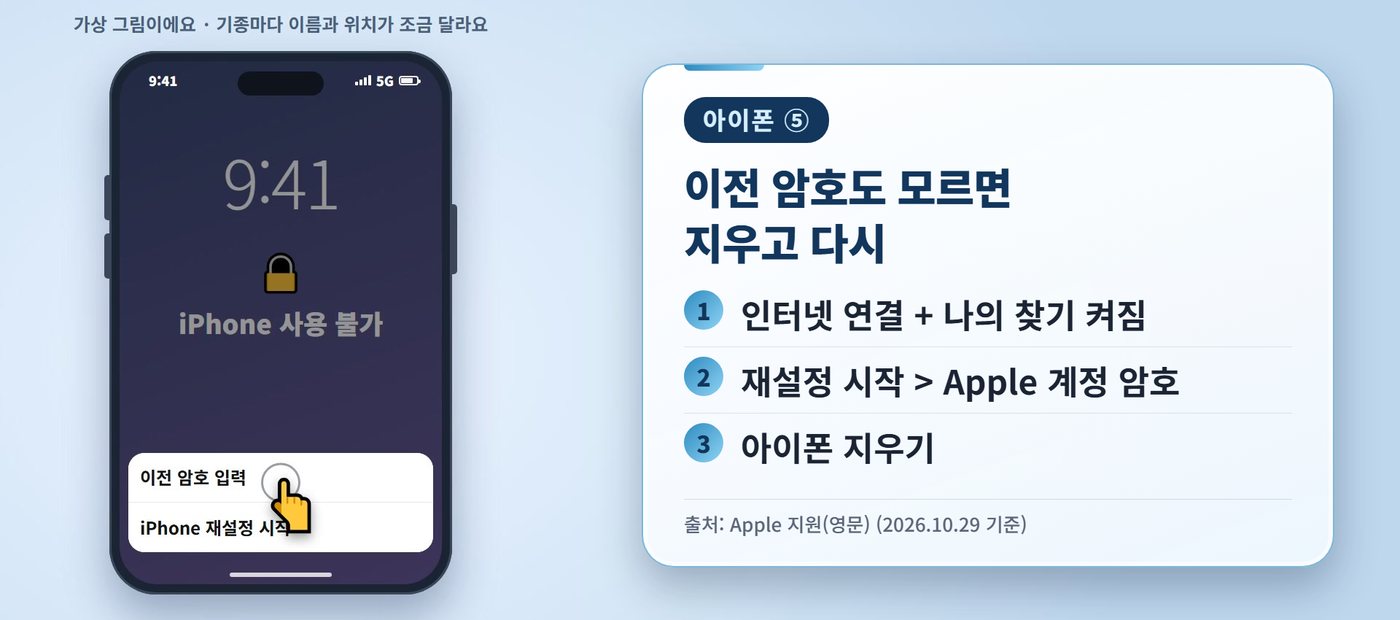
다섯째, 이전 암호도 기억나지 않으면 아이폰을 지우고 다시 설정해야 해요. 사용 불가 화면에서 암호를 잊으셨습니까를 누르세요.
이 버튼은 인터넷에 연결되어 있고, 나의 찾기를 켜 둔 아이폰에서만 나와요. 그다음 아이폰 재설정 시작을 누르세요.
애플 계정 암호를 넣어 로그아웃하고, 아이폰 지우기를 누르세요.
- 인터넷 연결 + 나의 찾기 켜짐
- 재설정 시작 > Apple 계정 암호
- 아이폰 지우기
아이폰 암호 잊음, 지운 뒤에는 백업에서 복원
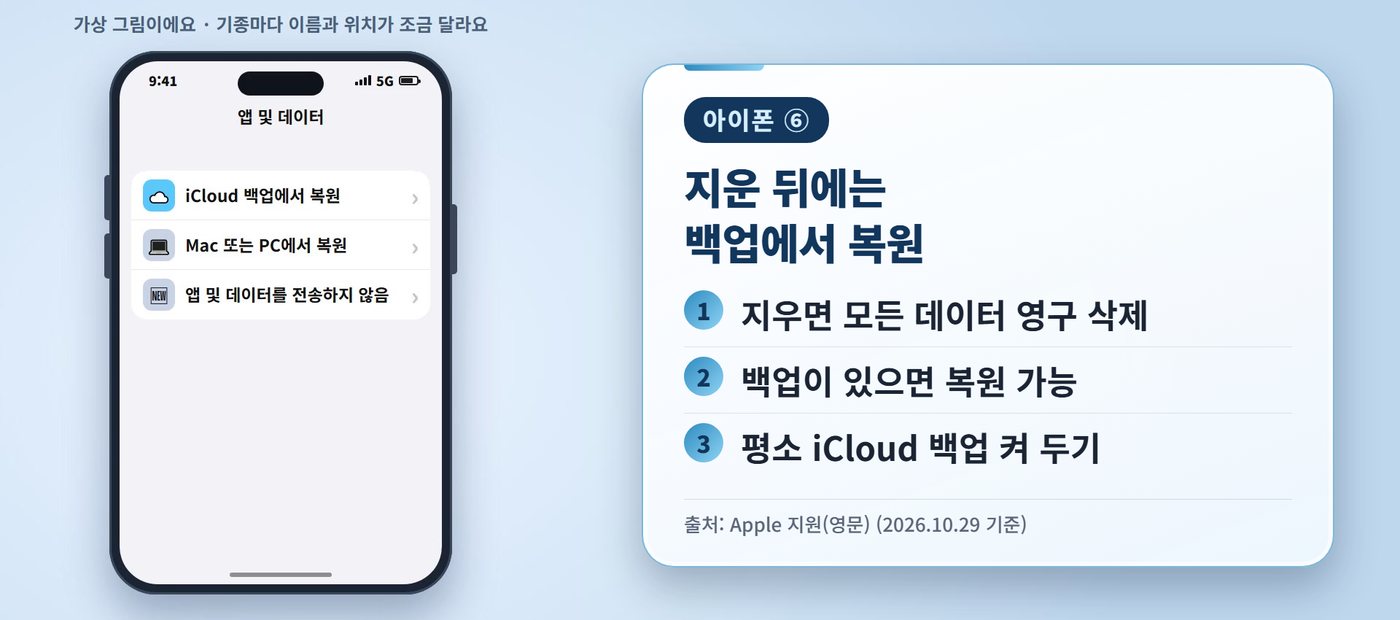
여섯째, 지우고 나면 처음 설정하는 화면이 나와요. 지우면 아이폰의 모든 데이터와 설정이 영구히 지워져요.
다시 설정하면서, 백업이 있다면 백업에서 복원할 수 있어요. 그래서 평소에 아이클라우드 백업을 켜 두는 것이 중요해요.
새 암호를 정하고, 잊지 않도록 안전한 곳에 적어 두세요.
- 지우면 모든 데이터 영구 삭제
- 백업이 있으면 복원 가능
- 평소 iCloud 백업 켜 두기
한 줄 정리
- 암호는 두 가지: 아이폰 잠금 암호(화면 열기) / Apple 계정 암호(앱·iCloud 로그인)
- Apple 계정 암호: 로그인 화면의 ‘암호를 잊으셨습니까?’ > 이미 로그인된 믿을 수 있는 기기에서 변경. 안 되면 Safari 에서 iforgot.apple.com (iOS 17 이상) (Apple 지원)
- 복구 연락처의 6자리 코드. 믿을 수 있는 기기·복구 방법이 없으면 계정 복구 요청(며칠 이상 소요, 대기 중 애플 기기 끄기, 그 사이 로그인하면 요청 취소) (Apple 지원)
- 아이폰 잠금 암호를 바꾼 뒤 72시간 이내(iOS 17 이상)는 이전 암호로 열 수 있음: 사용 불가 화면 > 암호를 잊으셨습니까? > 이전 암호 입력 (Apple 지원)
- 그래도 안 되면 iPhone 재설정 시작 > Apple 계정 암호 > iPhone 지우기. 인터넷 연결·나의 찾기 필요, 모든 데이터와 설정이 지워지며 백업이 있으면 복원 가능 (Apple 지원)