
아이폰 배터리가 빨리 닳아요? 바꾸기 전에 이 순서로 확인하세요
아이폰 배터리가 예전보다 빨리 닳나요? 새 배터리를 사기 전에, 앱별 사용량·저전력 모드·새로 고침·위치 서비스·배터리 성능 상태·온도를 애플 공식 안내 순서대로 확인해 보세요.이 글은 유튜브 영상의 내용을 글과 그림으로 차근차근 정리한 것이에요. 영상이 편하시면 아래에서 바로 보세요.
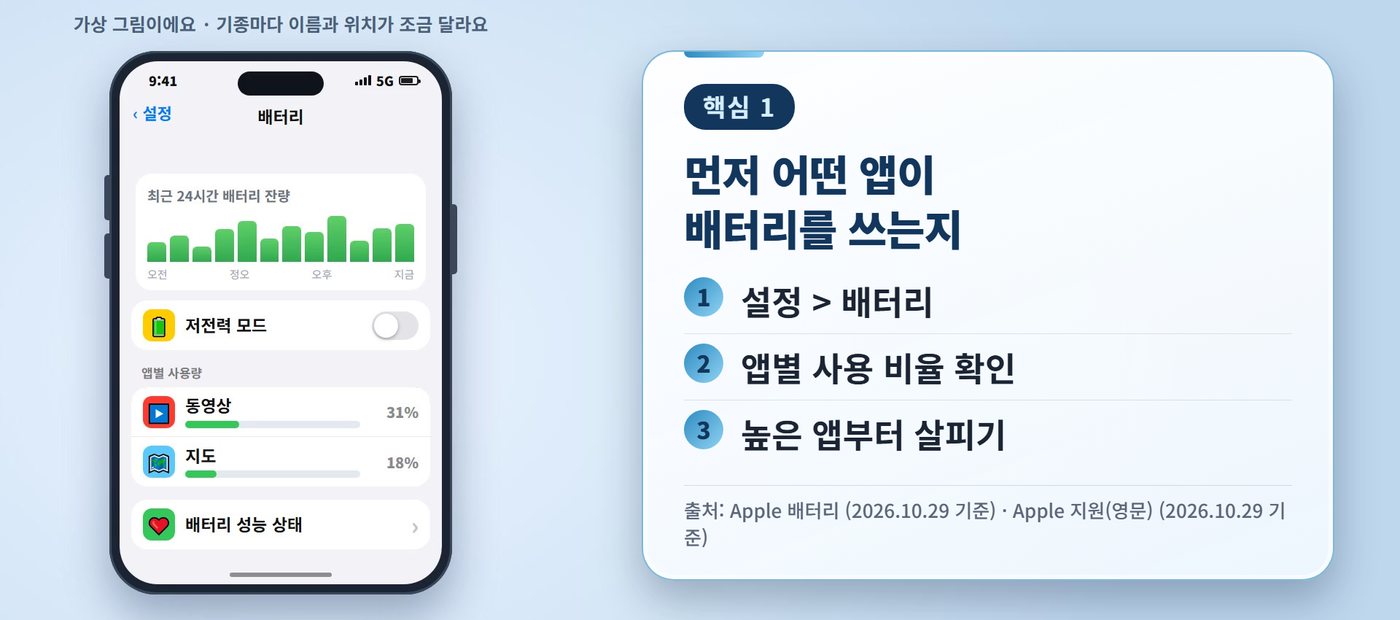
아이폰 배터리, 먼저 어떤 앱이 배터리를 쓰는지
먼저, 어떤 앱이 배터리를 많이 쓰는지 확인해 보세요. 설정을 열고, 배터리를 누르세요.
앱마다 배터리를 쓴 비율이 나와요. 한 앱이 유난히 높다면, 그 앱부터 살펴보면 돼요.
앱을 누르면 더 자세한 사용 내역도 볼 수 있어요.
- 설정 > 배터리
- 앱별 사용 비율 확인
- 높은 앱부터 살피기
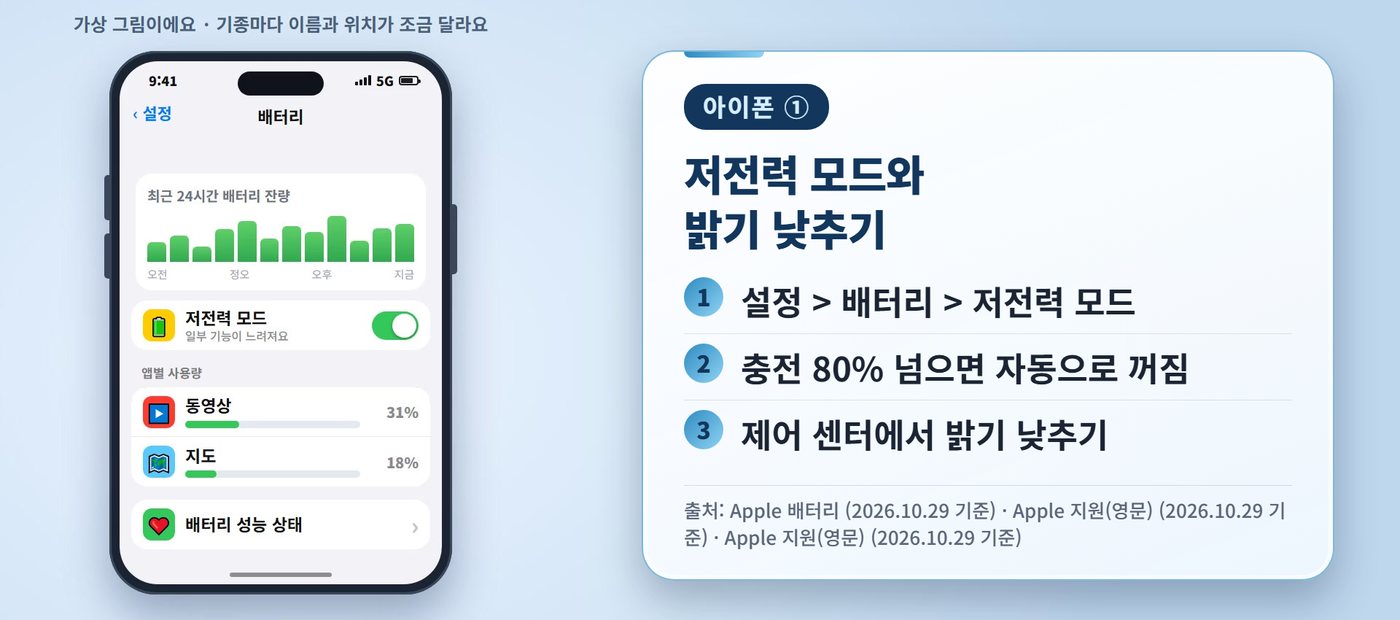
저전력 모드와 밝기 낮추기
첫째, 저전력 모드를 켜 보세요. 배터리 화면에서 저전력 모드를 켜면 돼요.
아이폰 15 이후 모델은 전원 모드를 누르면 나와요. 화면 밝기를 낮추고, 자동 다운로드 같은 일부 기능을 줄여서 배터리를 아껴요.
충전이 80퍼센트가 넘으면 저절로 꺼져요. 밝기도 함께 낮추면 도움이 돼요.
제어 센터를 열어서 밝기 막대를 낮춰 보세요.
- 설정 > 배터리 > 저전력 모드
- 충전 80% 넘으면 자동으로 꺼짐
- 제어 센터에서 밝기 낮추기
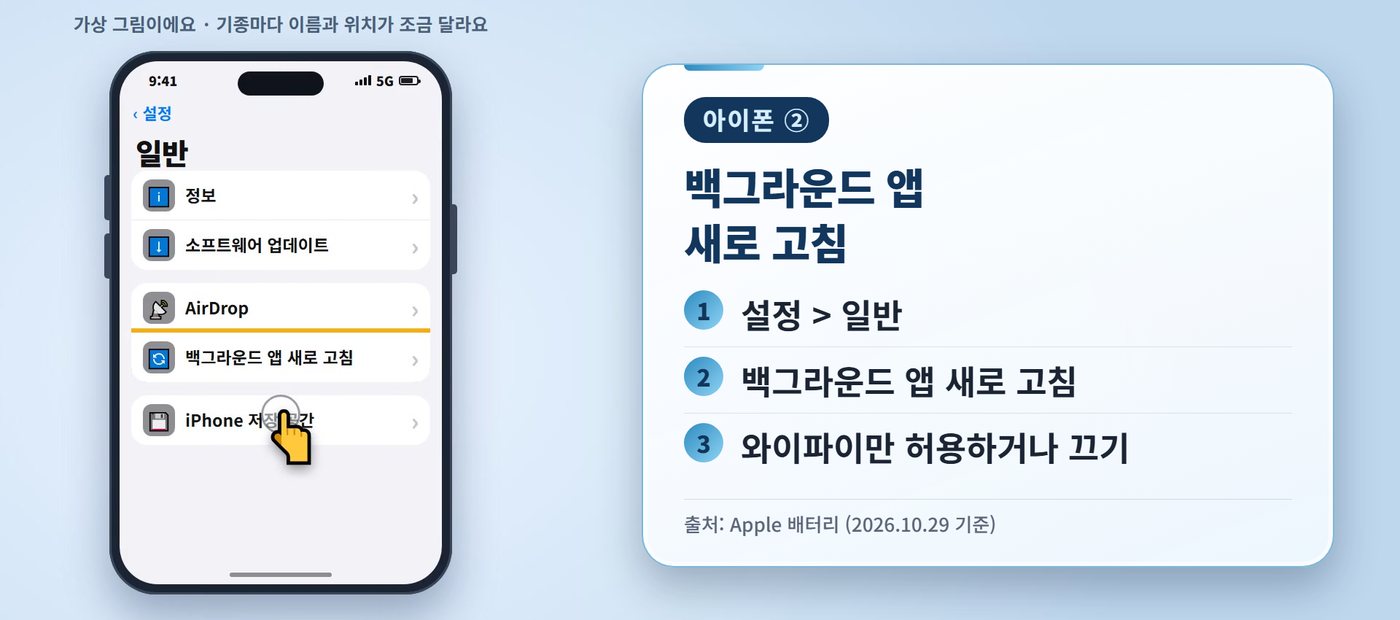
아이폰 배터리, 백그라운드 앱 새로 고침
둘째, 백그라운드 앱 새로 고침을 확인하세요. 앱이 화면에 없어도 뒤에서 새 내용을 가져오는 기능이에요.
설정에서 일반을 누르고, 백그라운드 앱 새로 고침을 누르세요. 애플은 이 설정을 와이파이에서만 허용하거나, 끄도록 안내해요.
- 설정 > 일반
- 백그라운드 앱 새로 고침
- 와이파이만 허용하거나 끄기
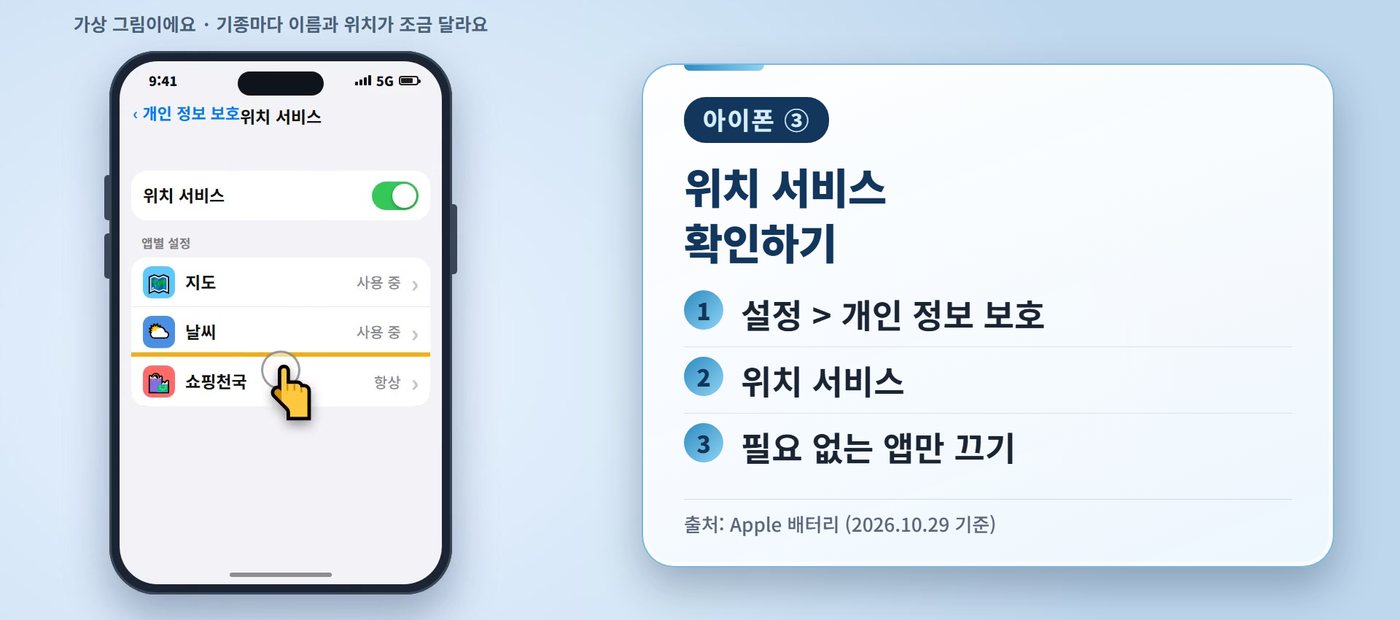
위치 서비스 확인하기
셋째, 위치 서비스를 확인하세요. 설정에서 개인 정보 보호를 누르고, 위치 서비스를 누르세요.
위치가 필요 없는 앱이 있다면, 그 앱의 위치 서비스를 끄세요. 지도 앱처럼 꼭 필요한 앱은 그대로 두세요.
- 설정 > 개인 정보 보호
- 위치 서비스
- 필요 없는 앱만 끄기
아이폰 배터리, 배터리 성능 상태 보기
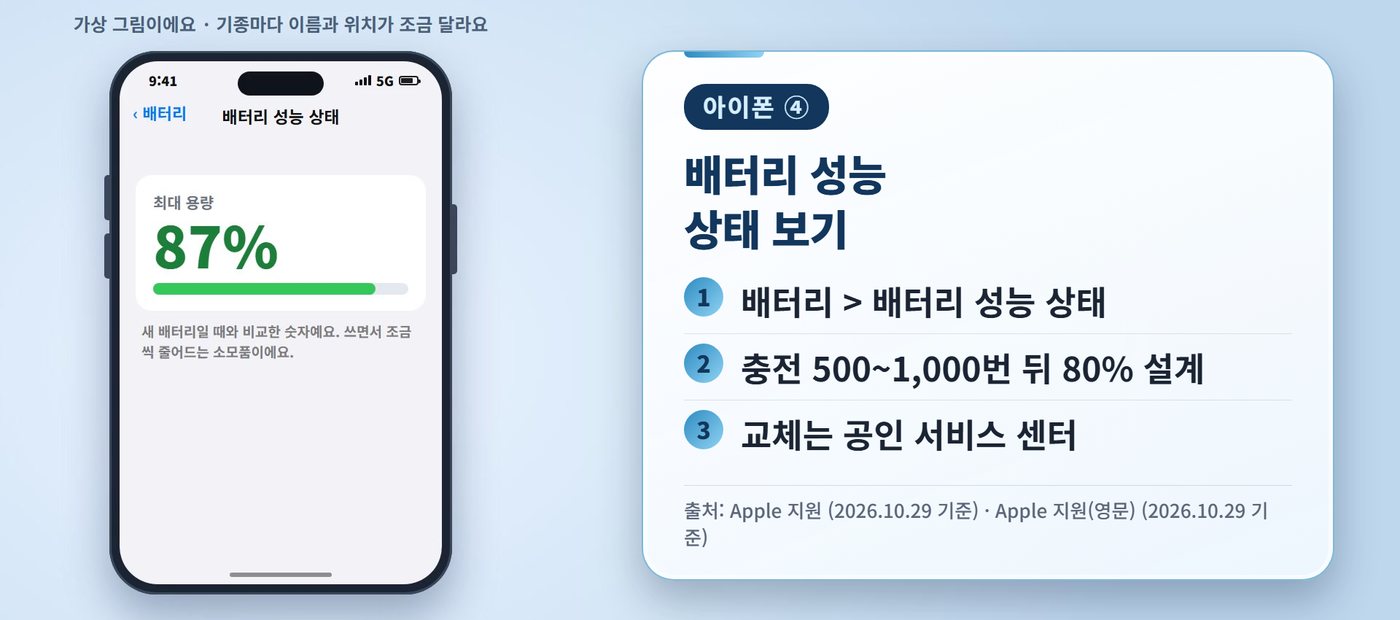
넷째, 배터리 성능 상태를 확인하세요. 설정에서 배터리를 누르고, 배터리 성능 상태를 누르세요.
최대 용량은 새 배터리일 때와 비교한 숫자예요. 애플은 아이폰 14와 그 이전 모델은, 이상적인 조건에서 전체 충전을 500번 반복한 뒤에도 원래 용량의 80퍼센트를 유지하도록 설계했다고 해요.
아이폰 15 모델은 1,000번이에요. 실제 숫자는 쓰는 방식과 충전 방식에 따라 달라져요.
성능이 매우 저하되었다는 메시지가 떠도, 안전 문제는 아니에요. 다만 성능을 되살리려면, 애플 공인 서비스 센터에서 배터리를 교체받는 방법이 있어요.
- 배터리 > 배터리 성능 상태
- 충전 500~1,000번 뒤 80% 설계
- 교체는 공인 서비스 센터
뜨거운 곳 피하기
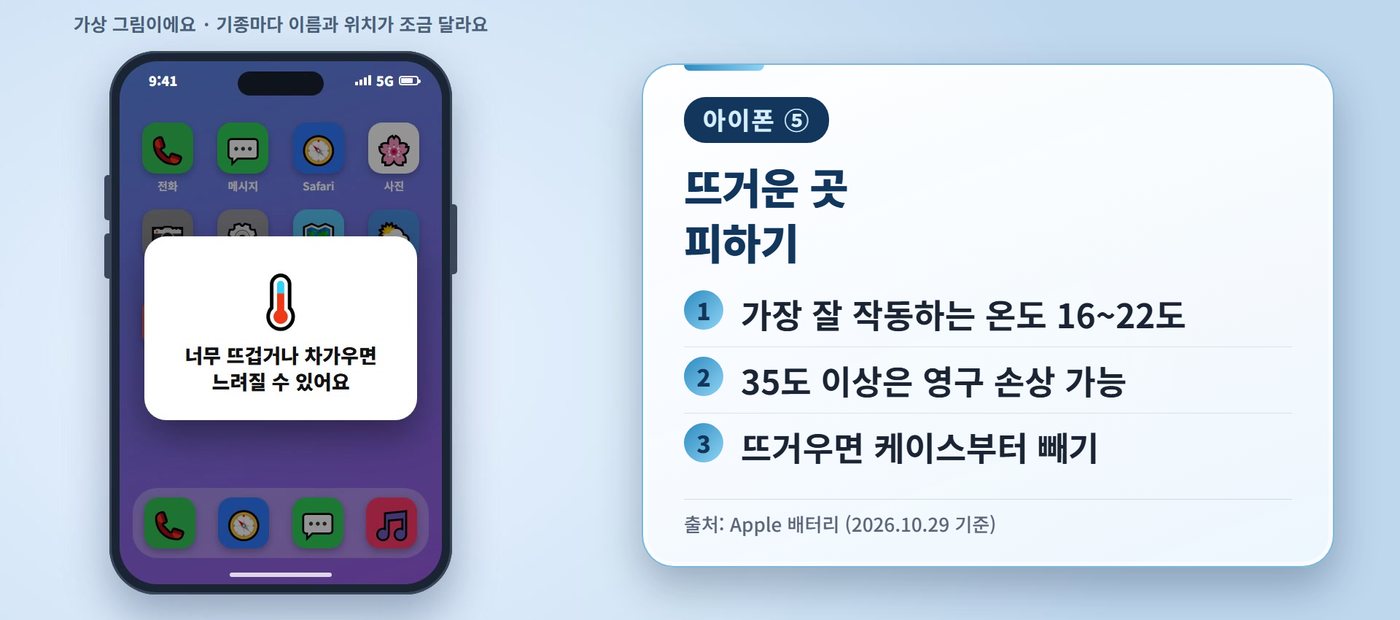
마지막으로, 뜨거운 곳을 피하세요. 애플은 아이폰이 가장 잘 작동하는 온도를 16도에서 22도로 안내해요.
35도 이상에 노출되면, 배터리 용량이 영구적으로 손상될 수 있어요. 한여름 차 안이나 햇볕 아래에 두지 마세요.
충전하다 기기가 뜨거워지면, 케이스부터 빼 주세요. 추운 곳에서 배터리가 빨리 닳는 것은 일시적이고, 온도가 돌아오면 회복돼요.
- 가장 잘 작동하는 온도 16~22도
- 35도 이상은 영구 손상 가능
- 뜨거우면 케이스부터 빼기
한 줄 정리
- 설정 > 배터리에서 앱별 사용량 확인
- 저전력 모드: 밝기·자동 다운로드 등을 줄임, 충전이 80% 이상이면 자동으로 꺼짐. 밝기도 낮추기 (Apple 지원)
- 설정 > 일반 > 백그라운드 앱 새로 고침은 와이파이만 허용하거나 끄기, 필요 없는 앱의 위치 서비스 끄기 (Apple 배터리 안내)
- 배터리 성능 상태: 전체 충전 500회(아이폰 14 이하)·1,000회(아이폰 15) 후 원래 용량 80% 유지 설계. 저하 메시지는 안전 문제가 아님 (Apple 지원)
- 가장 잘 작동하는 온도 16~22°C, 35°C 이상은 영구 손상 가능, 뜨거우면 케이스 먼저 빼기 (Apple 배터리 안내)
함께 보면 좋은 글
| 출처 | 기준일 | 원문 |
|---|---|---|
| Apple 지원 | 열람 2026-10-29 | 열기 |
| Apple 배터리 | 열람 2026-10-29 | 열기 |
| Apple 지원(영문) | 열람 2026-10-29 | 열기 |
| Apple 지원(영문) | 열람 2026-10-29 | 열기 |


